
svchost.exe 是什么?它安全吗?完整指南
打开任务管理器,发现多个 svchost.exe 进程同时运行,其中一些进程占用大量 CPU 或内存。自然而然会问:系统是否已被入侵,或者这只是正常现象,无需担心?
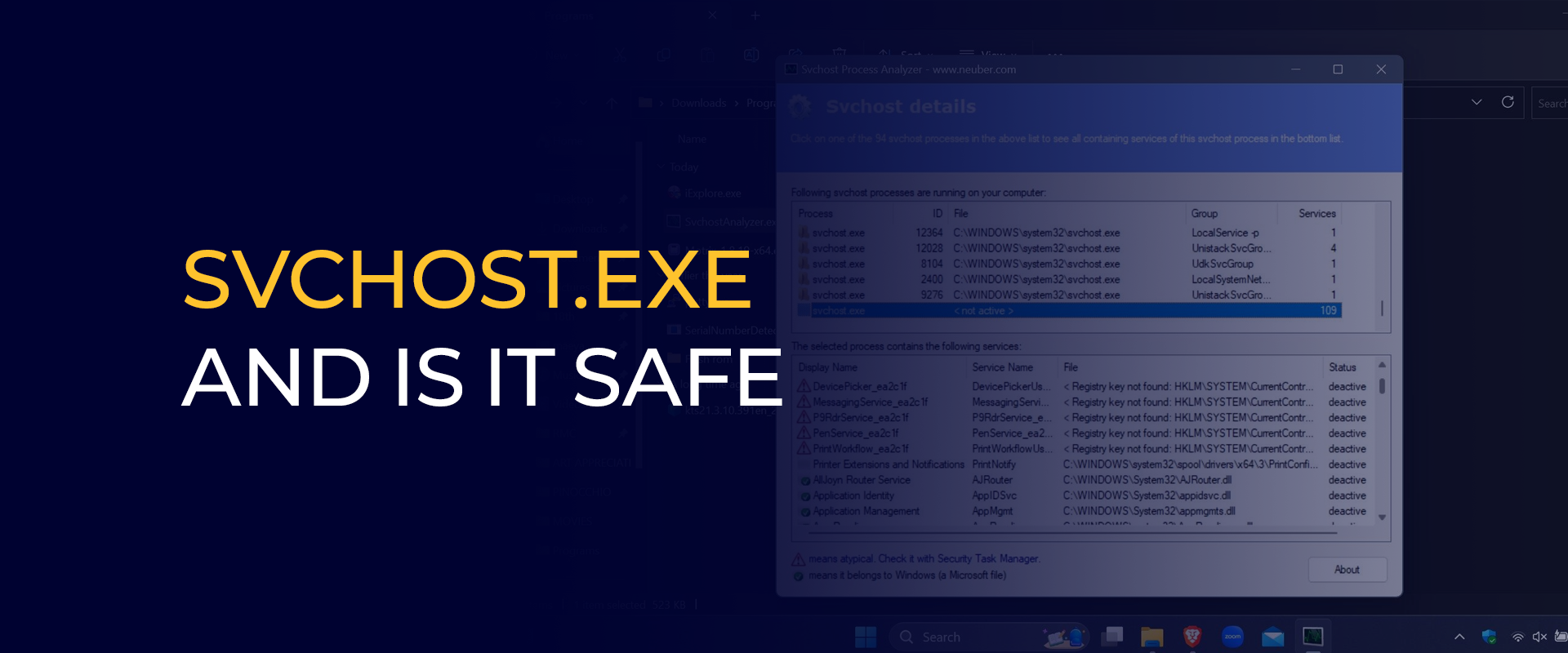
答案取决于文件运行的位置、正在执行的操作以及资源使用情况是否与已知的 Windows 服务一致。本指南将详细介绍如何确定哪种情况适用于您的具体问题,如何修复 Windows 10 和 Windows 11 系统中 svchost.exe 进程 CPU 和内存占用过高的问题,以及如何确认可疑的 svchost.exe 进程是合法进程还是潜在威胁。
什么是 svchost.exe?
Svchost.exe,即 Service Host(服务主机)的缩写,是一个核心 Windows 进程,它充当运行 Windows 服务的容器。这些服务并非以独立可执行文件的形式编写,而是以 DLL 文件的形式存在。大多数 Windows 后台服务,包括 Windows 更新、Windows 防火墙、事件日志系统、网络管理以及其他数十种服务,都是以 DLL 文件的形式实现的,无法独立运行。Svchost.exe 负责加载这些 DLL 文件并运行其代码。
Windows 不会为每个服务单独启动一个进程,而是将相关的服务分组,并在单个 svchost.exe 实例中运行每个服务组。这样可以减少系统开销并提高系统稳定性:如果某个服务组崩溃,则只会影响该 svchost.exe 实例,其他服务组仍可继续运行。
在运行正常的 Windows 11 系统中,您通常会在任务管理器中同时看到 10 到 20 个 svchost.exe 进程。这是正常现象,并非危险信号。
Windows 11 管理 svchost 的方式与 Windows 10 有何不同?
Windows 11 改变了 svchost.exe 实例的分配方式,这种分配方式会根据系统内存的大小而变化。这是两个操作系统之间最容易被误解的改动,也解释了为什么在内存较大的计算机上,任务管理器的界面看起来截然不同。
RAM阈值规则: 如果您的系统内存超过约 3.5GB,Windows 11 会为每个服务分配一个独立的 svchost.exe 实例,而不是将服务分组在一起。在拥有 16GB 内存的计算机上,您可能会在任务管理器中看到 50 个或更多 svchost.exe 条目。在内存为 4GB 或更少的计算机上,服务会像旧版 Windows 那样分组,因此您看到的条目会少得多。
这种设计决策提高了隔离性:如果一个服务崩溃,它不会影响共享同一进程的其他服务。但缺点是,任务管理器对于没有预期的用户来说看起来更令人担忧。
如果您从 Windows 10 升级到 Windows 11,并且突然看到更多 svchost.exe 条目,那么 RAM 阈值的变化几乎肯定是原因所在,而不是恶意软件。
svchost.exe 是病毒吗?
合法的 svchost.exe 文件不是病毒。它是 Windows 2000 以来就存在的核心 Windows 组件。然而,恶意软件可以而且确实会通过使用 svchost.exe 文件名或将恶意进程命名为 svch0st.exe、svchost32.exe 或类似的变体来伪装自己,从而避免被轻易检测到。
如何确认您的 svchost.exe 是否合法
检查文件位置。 真正的 svchost.exe 只能从以下两个位置运行:
- C:\Windows\System32\svchost.exe (主要,64 位)
- C:\Windows\SysWOW64\svchost.exe (用于 32 位兼容进程)
任何从不同位置运行的 svchost.exe,例如桌面、下载文件夹、AppData 或 Temp 目录,都是可疑的,应视为潜在的恶意软件。
在任务管理器中查看位置:
- 媒体中心 按Ctrl + Shift + Esc键 打开任务管理器。
- 点击 更多细节 如果你看到的是简化视图。
- 去 信息 标签。
- 右键单击任意位置 svchost.exe的 输入并选择 打开文件位置.
- 确认路径为 C:\Windows\System32 或 C:\Windows\SysWOW64。
检查运行该进程的帐户。 合法的 svchost.exe 进程在以下三个 Windows 帐户之一下运行: 系统, 本地服务 或 网络服务如果你看到 svchost.exe 以你的个人用户名运行,那就非常可疑了。
在任务管理器的“详细信息”选项卡中,添加 用户名 右键单击任意列标题并选择即可创建列。
使用流程资源管理器进行更深入的验证
微软的免费 Sysinternals Process Explorer 显示每个进程的完整数字签名和已验证的发布者。从微软网站下载并运行该程序,然后将鼠标悬停在任何 svchost.exe 条目上。合法文件会显示出来。 微软Windows 作为已验证的发布者。未签名进程或缺少发布者信息的进程需要立即调查。
直接从进程资源管理器中使用 VirusTotal。
在进程资源管理器中,右键单击任何 svchost.exe 条目并选择 检查 VirusTotal进程哈希值会提交给 VirusTotal,结果会直接显示在页面上。一个合法的 Windows 系统文件会显示 0/70 或类似的干净结果。
恶意 svchost.exe 的常见警告信号
- 该文件可从除 System32 或 SysWOW64 之外的任何位置运行。
- 该进程以您的个人用户名运行,而不是以 SYSTEM、LOCAL SERVICE 或 NETWORK SERVICE 的身份运行。
- 该过程没有微软的数字签名。
- 进程与未知 IP 地址建立了异常网络连接(可在资源监视器的网络选项卡中查看)。
- 进程名称拼写略有错误:svch0st、svchos1、svchost32、svchoste
- 任务管理器显示该进程,但在进程资源管理器中不可见(这是rootkit的一种技术)。
为什么 svchost.exe 占用大量 CPU 或内存?
svchost.exe 资源占用过高是 Windows 系统中最常见的性能问题之一,绝大多数情况下,问题根源在于该实例中运行的特定 Windows 服务,而非 svchost 进程本身。svchost.exe 是一个容器:当它占用大量 CPU 资源时,一定是容器内部的某些程序导致了这种情况。
最常见的原因包括:
Windows 更新(wuauserv):
这是导致 svchost CPU 使用率飙升的最常见原因,尤其是在长时间未更新的计算机上、全新安装 Windows 系统后或 Windows 版本重大更新后。Windows 更新可能会长时间运行占用大量 CPU 资源的后台扫描。这是正常现象,通常在更新过程完成后即可自行解决。
交付优化(DoSvc):
Windows 使用点对点技术在网络中的设备之间(有时也通过互联网)分发更新文件。这可能会导致内存持续增长,尤其是在运行 Windows 11 24H2 或 25H2 且内存为 4 到 12GB 的计算机上。
SysMain(原名 Superfetch):
将常用应用程序预加载到内存中以加快启动速度。在配备机械硬盘或内存有限的系统上,这可能会导致启动期间和启动后磁盘和 CPU 持续高负荷运行。但在配备充足内存的固态硬盘 (SSD) 系统上,通常不会造成损害。
背景智能传输服务(BITS):
系统空闲时在后台下载 Windows 更新和其他文件。这可能会导致网络使用量激增,表现为 svchost 活动。
Windows 事件日志(EventLog):
大型事件日志文件会导致磁盘和 CPU 使用率升高,尤其是在第三方应用程序记录了大量事件的系统中。
2025年12月 KB5072033 漏洞:已知CPU占用率过高问题
如果您的 svchost.exe CPU 占用率过高的问题始于 2025 年 12 月或之后不久,则可能是已知的 Windows 更新错误导致的。 2025 年 12 月累计更新 (KB5072033) 在 Windows 11 24H2 和 25H2 系统上引发了两个特定问题:
AppXSVC(AppX部署服务)
KB5072033 已将其更改为自动启动。在某些系统上,这会导致启动后立即出现 CPU、磁盘和内存占用率过高的情况。该问题会在展开的任务管理器视图中显示为“服务主机:AppX 部署服务”。
交付优化内存增长:
KB5072033 还暴露了 DoSvc 服务中的一个内存增长问题。受影响的系统显示,托管交付优化服务的 svchost.exe 实例的内存使用量逐渐增加,只有重启系统后才能解决。
修复两者
请检查“设置”>“Windows 更新”,查看 2025 年 12 月之后发布的任何更新。微软通常会在下个月的更新周期中修复已知的累积更新错误。安装 2026 年 1 月或之后发布的任何累积更新都将解决大多数与 KB5072033 相关的 svchost 问题。
如何解决 svchost.exe CPU 和内存占用过高的问题
请按顺序尝试这些修复方法。大多数 CPU 使用率过高的问题都可以通过修复方法 1 或修复方法 2 解决。
解决方法 1:确定导致峰值的具体服务
在进行任何更改之前,请先确定导致高使用率的真正原因。停止错误的服务既浪费时间,也可能导致其他问题。
- 媒体中心 按Ctrl + Shift + Esc键 打开任务管理器。
- 点击 中央处理器 or 内存 按使用情况排序的列标题。
- 找到使用率高的 svchost.exe 条目,然后右键单击它。
- 选择 前往服务.
- 任务管理器会突出显示在该特定 svchost 实例中运行的服务。
如果只有一两项服务被突出显示,那么它们就是你的首要嫌疑对象。在继续操作之前,请记下它们的名称。
更多详情,请打开 资源监视器 (在“开始”菜单中搜索)然后转到 中央处理器 标签页。展开 svchost.exe的 进入条目以查看每个条目下具体有哪些服务处于活动状态。
解决方法 2:等待 Windows 更新完成
如果高亮显示的是 wuauserv(Windows 更新)服务,最简单的解决方法是耐心等待。Windows 更新在离线一段时间的系统上可能会运行 30 分钟到几个小时的 CPU 密集型后台任务。请保持计算机运行并连接网络,一小时后再检查任务管理器。
如果 Windows 更新已经运行数小时仍未稳定下来:
- 可选 设置 > Windows 更新 检查是否有更新正在下载或安装。
- 如果更新卡住,请点击 Windows Update疑难解答 下 故障排除 > 其他故障排除程序 (Windows 11) 或 更新与安全 > 故障排除 (Windows 10)。
- 重启电脑并检查问题是否解决。
解决方法 3:禁用或重启问题服务
一旦您在修复方案 1 中确定了具体服务:
- 媒体中心 Windows + R的,类型 SERVICES.MSC,然后按Enter键。
- 找到您在“修复 1”中确定的服务。
- 右键单击它并选择 重新启动这通常可以清除卡住的服务,而不会永久禁用它。
- 如果重启无效,请右键单击并选择 物业。 更改 “启动类型” 至 用户手册 并点击 Stop 停止, 然后 OK.
- 监控任务管理器 10 分钟,以确认峰值是否已消除。
请勿永久禁用 Windows 更新或 Windows Defender 服务。 这些组件对安全至关重要。如果它们导致流量激增,请使用修复方案 2 中的故障排除程序,而不是禁用它们。
如果 SysMain 是罪魁祸首,并且您的系统使用的是 SSD 而不是机械硬盘,那么禁用它是安全的,并且可能会提高老旧机器的整体性能。
解决方法 4:清除事件查看器日志
臃肿的 Windows 事件日志会导致 EventLog 服务持续占用磁盘和 CPU 资源。
- 媒体中心 Windows + R的,类型 EVENTVWR,然后按Enter键。
- 在左侧面板中,展开 Windows日志.
- 右键单击 应用领域 并选择 清除日志对……也做同样的操作。 系统, 设置和 安保防护.
- 重启你的电脑。
修复方法 5:使用 SFC 和 DISM 修复损坏的系统文件
损坏的 Windows 系统文件会导致服务故障并造成 CPU 使用率持续飙升。以下两条命令可以修复 Windows 系统,而不会影响您的个人文件。
以管理员身份打开命令提示符(搜索“命令提示符”)。 CMD右键单击, 以管理员身份运行“)并逐条运行以下命令:
SFC / SCANNOW
请等待此过程完成。它会扫描并修复受保护的系统文件。然后运行:
DISM.exe /Online /Cleanup-Image /Restorehealth
此操作会使用来自 Windows 更新的文件修复 Windows 系统映像。两条命令完成后,请重启电脑。
修复方法 6:扫描恶意软件
如果可疑的 svchost.exe 进程从不寻常的位置运行,或者以您的用户名运行:
- 可选 Windows安全 (在“开始”菜单中查找)。
- 在MyCAD中点击 软件更新 病毒和威胁防护 > 扫描选项.
- 选择 全扫描 并点击 现在扫描.
- 等待扫描完全完成。清除发现的所有威胁。
扫描完成后,运行修复程序 5 来修复恶意软件在系统文件中留下的任何损坏。
svchost.exe 常用托管服务
此表显示了 svchost 实例中最常见的服务分组,这有助于识别任务管理器中突出显示的服务负责什么。
| 服务名称 | 显示名称 | 它能做什么 |
| WUAUSERV | Windows更新 | 下载并安装 Windows 更新 |
| DoSvc | 交货优化 | 点对点更新分发 |
| SysMain | SysMain(原名 Superfetch) | 将应用程序预加载到 RAM 中 |
| 温德 | Windows Defender Antivirus | 实时恶意软件防护 |
| 事件日志 | Windows事件日志 | 记录系统、安全性和应用程序事件 |
| BITS | 背景智能传输 | 后台文件下载 |
| 缓存 | DNS客户端 | 缓存 DNS 查询 |
| NlaSvc | 网络位置感知 | 检测网络类型和状态 |
| LanmanServer | 服务器 | 通过网络共享文件和打印机 |
| 活动行程 | “任务计划程序” | 在指定时间运行计划任务 |
何时该担心,何时该放松警惕
如果出现以下情况,请不要担心:
- svchost.exe 正在从 C:\Windows\System32 或 SysWOW64 运行
- 它以系统、本地服务或网络服务身份运行。
- 最近一次 Windows 更新后,CPU 使用率开始出现大幅飙升。
- CPU 使用率在 30 到 60 分钟后恢复正常。
如果出现以下情况,请引起重视:
- 该文件可从任何其他位置运行
- 该过程以您的个人用户名运行。
- Process Explorer 显示无数字签名
- CPU使用率已持续高位超过24小时,且未见改善。
- VirusTotal 显示了文件哈希的检测结果
常見問題解答
Windows 11 中的 svchost.exe 是什么?
Svchost.exe(服务主机)是一个 Windows 进程,用于托管以 DLL 文件形式构建的后台服务。在 Windows 11 中,对于内存超过 3.5GB 的计算机,每个服务通常会拥有自己的 svchost.exe 实例,因此与旧版 Windows 相比,您会在任务管理器中看到更多条目。这是正常现象。
svchost.exe 是病毒吗?
合法的 svchost.exe 不是病毒。它是 Windows 系统的核心文件,运行在 C:\Windows\System32 目录下。但是,恶意软件可以使用相同的文件名伪装自己,但实际运行位置可能不同。请在任务管理器的“详细信息”选项卡中检查文件路径和帐户名称,以确认其合法性。
如何检查 svchost.exe 是否合法?
在任务管理器的“详细信息”选项卡中右键单击该进程,选择“打开文件位置”,并确认路径为 C:\Windows\System32。同时检查“用户名”列:合法的 svchost.exe 进程应以 SYSTEM、LOCAL SERVICE 或 NETWORK SERVICE 帐户运行,绝不会以您的个人帐户运行。使用 Microsoft Sysinternals 的 Process Explorer 工具进行数字签名验证。
为什么 svchost.exe 占用这么多 CPU 资源?
svchost.exe 占用大量 CPU 资源几乎总是由该实例中的特定 Windows 服务引起的,而非 svchost 本身。最常见的原因包括:Windows 更新在后台运行、传递优化 (DOP) 分发更新文件、SysMain 预加载应用程序或系统文件损坏。右键单击任务管理器中占用大量 CPU 资源的 svchost 条目,然后选择“转到服务”即可确定是哪个服务导致了这个问题。
我可以禁用 svchost.exe 吗?
您不能也不应该禁用 svchost.exe 本身。它是 Windows 正常运行所必需的。您可以通过 services.msc 停止或禁用特定 svchost 实例中运行的单个服务,但只能停止或禁用像 SysMain 这样的非关键服务。不建议停止 Windows 更新、Windows Defender 或事件日志服务,因为这会影响系统安全性和稳定性。
为什么 svchost.exe 在 2025 年 12 月的 Windows 更新后开始占用大量内存?
2025 年 12 月的累积更新 (KB5072033) 导致 Windows 11 24H2 和 25H2 系统上的交付优化服务 (DoSvc) 出现内存增长问题。安装 2026 年 1 月及之后的后续 Windows 更新即可解决此问题。
svchost.exe 的正常内存使用量是多少?
在配备 16GB 内存的健康 Windows 11 系统上,所有 svchost 实例的总内存占用通常在 400 到 800MB 之间。正常运行情况下,单个实例的内存占用很少超过 100 到 150MB。如果单个 svchost.exe 实例的内存占用持续超过 500MB,则需要进行调查。
结语
伪装成 svchost.exe 的恶意软件通常通过恶意下载、钓鱼链接和不安全的公共网络传播。当您在开放的 Wi-Fi 网络上浏览网页时,网络上的任何人都能看到您的网络流量,包括可能传播恶意文件的流量。
FastestVPN VPN 会加密您的互联网连接,防止网络级威胁拦截您的下载或将恶意代码注入未加密的流量中。虽然 VPN 不能替代杀毒软件,但加密连接可以消除网络攻击面,而网络攻击正是恶意软件传播的途径。如果您经常使用公共 WiFi、酒店网络或其他共享连接, FastestVPN 增加了一层网络保护,填补了设备防病毒软件与你所处的潜在敌对网络之间的空白。


