Hur man använder iPhone som webbkamera för Mac, Windows, Zoom och Discord

När såg du senast en iPhone-användare skryta med sin telefons kamera? Förmodligen 5 sekunder sedan. Och det är av goda skäl. Du kan till exempel använda iPhone som webbkamera för Mac, Windows och appar. Men gissa vem som är stjärnan i programmet? Det är iPhones kontinuitetskamera. Med detta kan du använda iPhone som webbkamera och utnyttja hög videokvalitet istället för att spendera en förmögenhet på en snygg webbkameraenhet.
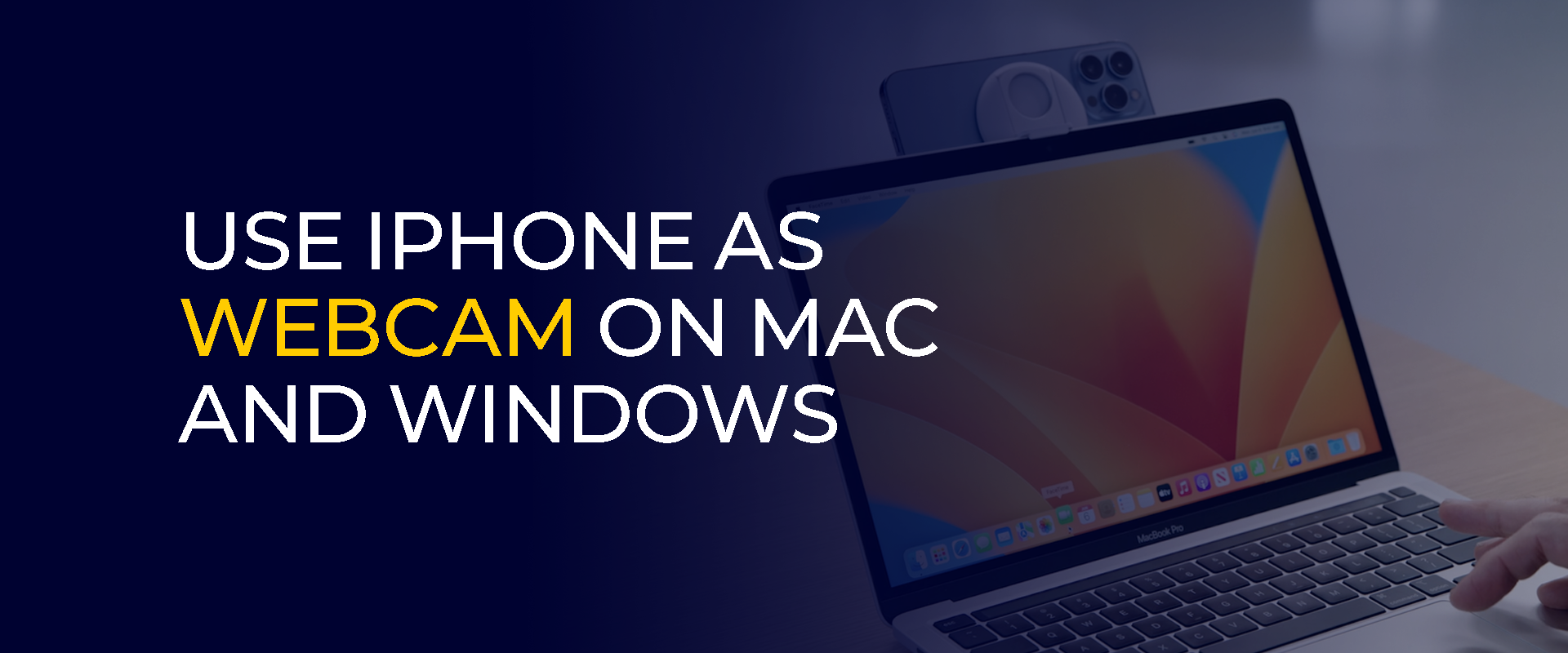
Använd iPhone som webbkamera på Mac och Windows

Som sagt, den här guiden täcker hur du använder iPhone som webbkamera för PC och chattappar som Zoom, Meet och Discord. Efter det kommer vi att täcka en kort felsökningsguide om du ser felet "Kontinuitetskameran fungerar inte".

Obs: Även om din telefon är den mest tillgängliga, är den också den mest riktade enheten för datastöld. Vi rekommenderar att du ansluter till ett VPN, som FastestVPN, för förbättrad digital säkerhet.

Höjdpunkter

  • Använd kontinuitetskamera (macOS Ventura 13.0+, iOS 16+). Funktionerna inkluderar högkvalitativ video, skrivbordsvy och sömlös integration.
  • Använd appar från tredje part som EpocCam eller iVCam för webbkamerafunktioner.
  • Se till att enheter är uppdaterade och kompatibla.
  • Använd ett stabilt nätverk eller USB för bättre kvalitet.
  • Kontrollera app- och enhetsinställningar för mikrofon- och videoproblem.

Hur man använder iPhone som webbkamera på Mac

Du kan använda din iPhone som en webbkamera på Mac via Kontinuitetskamera. Låter det som en ny funktion? Det har alltid funnits där; istället är det din iPhones inbyggda kamera som gör att du kan använda din iPhone som webbkamera på Mac. Enkelt uttryckt, här är vad som gör kontinuitetskameran till en framstående iPhone-funktion:

  • Överlägsen videokvalitet
  • Studioljus och porträttläge
  • Ultrabred kamera
  • Enkel installation
  • Sömlös integrering
  • Förbättrat ljud

Kontinuitet erbjuder dock ett max på 1080p, dvs om du letar efter en högre videoupplösning med din webbkamera, till exempel en 4K-video, så kanske du hittar andra webbkameror och verktyg bättre. Men det är vanligtvis bäst att använda den inbyggda kontinuitetskameran för en sömlös användarupplevelse. Och om du använder iPhone som webbkamera på Mac, så är här en installationshandledning:

Installationskrav

Här är de viktigaste kraven för att använda iPhone som webbkamera för Mac:

  • Ett stativ eller ett stativ för att montera din iPhone.
  • Mac som kör macOS Ventura 13.0 och framåt.
  • iPhone uppdaterad till iOS 16 eller senare version (telefoner släppta sedan 2018).
  • iPhone-funktioner i Desk View, Studio Light, Center Stage och andra.
  • En USB-kabel eller en WiFi- och Bluetooth-anslutning.

Installationshandledning för att använda iPhone som webbkamera på Mac

När du har uppfyllt alla krav, här är en installationshandledning:

  • Anslut din iPhone och webbkameran till samma WiFi-nätverk/Bluetooth, eller anslut båda enheterna via en USB-kabel.
  • Se till att båda enheterna är anslutna med samma Apple-ID.
  • Gå till iPhone-inställningar > Allmänt > AirPlay & Handoff.
  • Aktivera Community Camera genom att växla strömbrytaren.
  • Öppna valfri app som du behöver för att använda kontinuitetskameran på din Mac, så ser du att iPhone är videoingångsenheten.

När du är klar kan du sluta använda din iPhone som webbkamera genom att antingen stänga appen på din Mac som du använder kontinuitetskameran på eller inaktivera den via din iPhone, liknande funktionen för skärminspelning.

Hur man använder iPhone som webbkamera för Windows

Älskade att läsa om funktionerna hos en kontinuitetskamera? Gissa vad: du kan inte använda den som en webbkamera för Windows. Istället måste du antingen installera en pålitlig tredjepartsapp som iVCam och andra. För hur du använder en iPhone som webbkamera rekommenderar vi att du läser recensionerna och betygen för vilken programvara du än installerar för att använda iPhone som webbkamera för Windows.

Krav för att använda iPhone som webbkamera för Windows

Innan du går till installationsprocessen, här är kraven för att använda din iPhone-webbkamera för PC:

  • Installera webbkameraprogramvaran från tredje part.
  • Aktivera WiFi/Bluetooth på båda enheterna eller anslut båda via en USB-kabel.
  • Ha stativet eller telefonstativet redo för att montera din iPhone som en webbkamera.

Installationshandledning för att använda iPhone som webbkamera för Windows

När du har markerat alla ovan nämnda rutor kan du ställa in din iPhone som en webbkamera för PC:

  • Logga in på webbkameraappen från tredje part på din Windows.
  • Anslut din mobilkamera genom att skanna QR-koden via din iPhone.
  • Din iPhone-kamera kommer nu att vara videoingångsenheten.
  • Klicka på Lämna eller stäng appen du använder webbkameran på för att koppla bort din iPhone.

Hur man använder iPhone som webbkamera för Zoom och Meet

Oavsett om enhetens inbyggda kamera inte fungerar eller om du inte föredrar den full-view exponering kameran ger, är det en billig och effektiv lösning att använda din iPhone som webbkamera för Zoom eller Meet.

Krav för att använda iPhone som webbkamera för Zoom och Meet

Du kan använda din iPhone som webbkamera för videokonferensappar på Windows och Mac. Eftersom din iPhone och Mac följer samma operativsystem kan du använda kontinuitetsappen för att använda din iPhone som webbkamera. Du måste dock installera en tredjepartsapp för att använda iPhone som webbkamera för Windows.

  • iPhone måste uppdateras till iOS 16 eller senare.
  • Macen måste uppdateras till macOS Ventura 13.0 eller senare.
  • iPhone- och Mac-enheter måste vara anslutna till samma WiFi-nätverk, Bluetooth eller USB-kabel.
  • Ett stativ eller något annat stöd (även en bokhög) för att montera din iPhone.
  • En tredjepartsapp som EpocCam eller din föredragna applikation.

Installationshandledning för att använda iPhone som webbkamera för Zoom och Meet på Mac

Att använda din iPhone som en webbkamera för Zoom är ganska enkelt på grund av Continuity-appens kompatibilitet med Mac. Följ de ovan nämnda handledningarna för att aktivera Continuity-appen på iPhone.

  • Öppna Zoom-appen på din Mac-enhet.
  • Starta en skensession.
  • Gå till kamerainställningarna från det nedre hörnet av skärmen.
  • Navigera och klicka på "ny iPhone-kamera."

Du kan utnyttja avancerade funktioner för kontinuitetskamera, som Skrivbordsvy och Center Stage, på iPhone 11 och senare modeller.

Installationshandledning för att använda iPhone som webbkamera för Zoom och Meet på Windows

Du kan bara använda din iPhone som webbkamera för Zoom on Widows via en tredjepartsapp. Du kan till exempel använda EpocCam eller andra.

  • Gå till Elgato-webbplatsen och installera EpocCam.
  • Kör installationsprogrammet och följ instruktionerna på skärmen.
  • Se till att din iPhone och PC är anslutna till samma WiFi-nätverk.
  • Starta EpocCam eller önskad programvara på din iPhone.
  • Tillåt EpocCam att komma åt telefonens mikrofon och kamera.
  • Starta Zoom-appen på din PC.
  • Gå till din profil > Inställningar > Video.
  • Navigera Kamera > EpocCam .
  • Du bör nu se din iPhones kameraflöde i Zoom-mötets förhandsvisningsfönster.

Hur man använder iPhone som webbkamera för Discord

Varför köpa en webbkamera för dina spelsessionsinspelningar om din iPhone redan får jobbet gjort? Som nämnts i de tidigare handledningarna kan du antingen använda Continuity Camera på Mac eller en tredjepartsapp för Windows.

Krav för att använda iPhone som webbkamera för Discord

Continuity Camera fungerar inte på de tidigare iOS- och macOS-versionerna. Se till att du markerar följande krav innan du fortsätter.

  • Mac som kör macOS Venture 13.0 eller senare
  • iPhone som kör iOS 16 eller senare version.
  • iPhone och Mac/PC körs på samma WiFi-nätverk/Bluetooth eller anslutna via USB-kabel.
  • Ett stativ eller ett fäste, till exempel en hög med böcker, för att placera din iPhone.

Installationshandledning för att använda iPhone som webbkamera för Discord på Mac

Aktivera kontinuitetsappen på iPhone, som nämnts i de ovan nämnda handledningarna.

  • Placera din iPhone nära din Mac och se till att båda enheterna är inloggade på samma Apple-ID.
  • Starta Discord på din Mac.
  • Gå till videoinställningarna och välj iPhone som kamerakälla.

Installationshandledning för att använda iPhone som webbkamera för Discord på Windows

I likhet med Zoom and Meet måste du använda en tredjepartsapp som EpocCam.

  • Gå till Elgato-webbplatsen och installera EpocCam.
  • Kör installationsprogrammet och följ instruktionerna på skärmen.
  • Se till att din iPhone och PC är anslutna till samma WiFi-nätverk.
  • Starta EpocCam eller önskad programvara på din iPhone.
  • Tillåt EpocCam att komma åt telefonens mikrofon och kamera.
  • Öppna Discord och välj tredjepartsappen som din kamerakälla i videoinställningarna.
  • Din iPhone kommer att fungera som webbkamera för Discord.

Fungerar inte kontinuitetskameran? Felsökningssteg

Trots att du har uppdaterat din macOS Ventura eller din iPhone, om kontinuitetskameran fortfarande inte fungerar – har vi dig täckt.

1. Kontinuitetskamerans alternativ visas inte

Om du använder Zoom, Meet, Discord eller någon annan app för videokonferenser och inte kan se din iPhone som videoingångsenhet, är kontinuitetsappen inte aktiverad.

Felsökningssteg

  • Kontrollera kompatibiliteten för din iPhone för att säkerställa att den är uppdaterad till iOS 16 eller senare versioner. Under tiden måste Macen uppdateras till macOS Ventura 13.0 eller senare.
  • Bekräfta om kontinuitetskameran är aktiverad. Gå till Inställningar > Allmänt > AirPlay & Handoff.
  • Se till att din iPhone och Mac/PC är anslutna till samma WiFi-nätverk, Bluetooth eller USB-kabel. Under tiden, logga in med ditt Apple-ID på iPhone och Mac eller använd programvaran från tredje part för iPhone till Windows.
  • Starta om din iPhone och Mac/PC.

2. Kontinuitetskameran fungerar inte

Kontinuitetskameran fungerar inte om den är inkompatibel med vissa appar.

Felsökningssteg

  • Se till att Mac-datorn kör macOS Venture 13.0 eller senare och att iPhone kör iOS 16 eller senare version.
  • Se appens dokumentation eller supportkanaler för kompatibilitetsinformation.

3. En hackig video med låg upplösning

Kontinuitetskameran kan leda till en hackig eller lågupplöst fördröjd video.

  • Se till att båda enheterna är anslutna till en stabil WiFi-anslutning.
  • Minimera bakgrundsaktiviteter på båda enheterna för att säkerställa en sömlös videokonferensupplevelse.
  • En trådbunden anslutning kan ge bättre stabilitet och kvalitet.

4. Dålig ljudkvalitet

Du kan uppleva dålig ljudkvalitet, vilket kan kännas eko, eller ibland finns det inget ljud alls.

Felsökningssteg

  • Kontrollera din iPhones mikrofon för att se om den är avstängd. Om ja, slå på ljudet.
  • Kontrollera applikationens mikrofoninställningar för att säkerställa att den inte är avstängd därifrån. Om ja, slå på ljudet.
  • Använd en separat mikrofon eller ett headset för förbättrat ljud.

5. Övriga frågor

Det kan uppstå andra oväntade problem med att ansluta kontinuitetskameran och din Mac/PC.

Felsökningssteg

  • Sök efter programuppdateringar på din iPhone och Mac. Om det finns några, uppdatera till den senaste versionen.
  • Återställ nätverksinställningar på båda inställningarna.
  • Kontakta Apples support om problemet kvarstår.

Vanliga frågor – Hur man använder iPhone som webbkamera

Hur använder jag min iPhone som webbkamera?

Du kan använda din iPhone som webbkamera via kontinuitetskameran. Men om du är villig att använda din iPhone som en webbkamera på din Windows-dator, måste du installera en tredjepartsapp för att göra kontinuitetskameran kompatibel med datorn.

Hur använder jag kamerahandledningen på min iPhone?

Du kan svepa åt vänster från låsskärmen. Det kommer att öppna iPhone-kameran.

Hur ansluter jag min iPhone som webbkamera till min dator?

Du kan använda kontinuitetskameran för att ansluta din iPhone till din Mac som en webbkamera. Så här gör du det:

  • Anslut din iPhone och webbkameran till samma WiFi-nätverk/Bluetooth, eller anslut båda enheterna via en USB-kabel.
  • Se till att båda enheterna är anslutna med samma Apple-ID.
  • Gå till iPhone-inställningar > Allmänt > AirPlay och Handoff.
  • Aktivera kontinuitetskamera genom att växla omkopplaren.
  • Öppna valfri app som du behöver för att använda kontinuitetskameran på din Mac, så ser du att iPhone är videoingångsenheten.
Du måste dock använda en app från tredje part för att göra Continuity-kameran kompatibel med din PC.

Hur kan jag använda min extra iPhone som webbkamera?

Du kan använda din extra iPhone som webbkamera via kontinuitetskameran. Så här aktiverar du det: Inställningar > Allmänt > AirPlay & Handoff.

Hur använder man iPhone som webbkamera utan app?

Du kan använda iPhone som webbkamera för Mac via kontinuitetskameran. Du kan aktivera det genom: Inställningar > Allmänt > AirPlay & Handoff. Du behöver dock en app för att använda din iPhone som webbkamera för Windows.

slutlig Obs

Du kan använda din iPhone som en webbkamera för Zoom, Meet, Discord och andra appar för videokonferenser eller chatt via iPhones kontinuitetsapp. Kontinuitetsappen är dock endast kompatibel med Mac-enheter. Under tiden, för Windows, måste du använda en streamingapp från tredje part för att stödja din iPhone som webbkamera.

Ta kontroll över din integritet idag! Avblockera webbplatser, få tillgång till streamingplattformar och kringgå ISP-övervakning.

Skaffa sig FastestVPN
Prenumerera på vårt nyhetsbrev
Ta emot veckans trendiga inlägg och de senaste meddelandena från FastestVPN via vårt nyhetsbrev via e-post.
ikon
0 0 avgivna
Artikelbetyg
Prenumeration
Meddela om
gäst
0 Kommentarer
Inline feedbacks
Visa alla kommentarer

Få ditt livs erbjudande för $ 40!

  • 800+ servrar för globalt innehåll
  • 10 Gbps hastigheter för noll eftersläpning
  • WireGuard starkare VPN-säkerhet
  • Dubbelt VPN-serverskydd
  • VPN-skydd för upp till 10 enheter
  • 31 dagars full återbetalningspolicy
Skaffa sig FastestVPN