


Get
93% zniżki!
na dożywotnią ekskluzywną ofertę
Nie przegap tej oferty! W pakiecie otrzymasz bezpłatnego menedżera haseł.

Otwierasz Menedżera zadań i widzisz wiele procesów svchost.exe działających jednocześnie, z których niektóre zużywają znaczną ilość pamięci lub procesora. Naturalnym pytaniem jest, czy Twój system został zainfekowany, czy to normalne zachowanie, którym nie powinieneś się martwić.
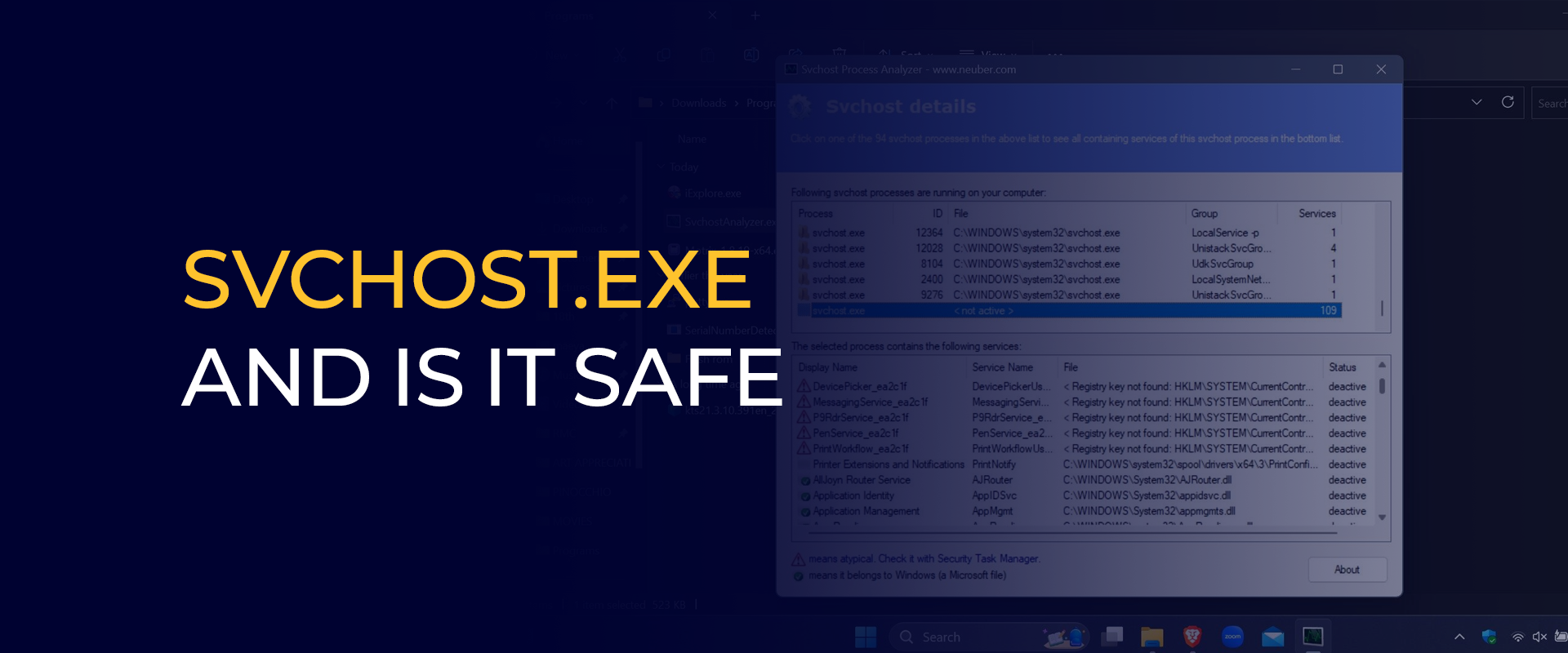
Odpowiedź zależy od tego, skąd plik jest uruchamiany, co robi i czy wykorzystanie zasobów jest zgodne ze znaną usługą systemu Windows. Ten poradnik dokładnie opisuje, jak ustalić, która opcja ma zastosowanie w Twojej sytuacji, jak naprawić problem wysokiego obciążenia procesora i pamięci przez proces svchost.exe w systemach Windows 10 i Windows 11 oraz jak sprawdzić, czy podejrzany proces svchost.exe jest legalny, czy stanowi zagrożenie.
Svchost.exe, skrót od Service Host, to podstawowy proces systemu Windows, który działa jako kontener do uruchamiania usług systemu Windows zbudowanych jako pliki DLL, a nie jako samodzielne pliki wykonywalne. Większość usług systemu Windows działających w tle, w tym Windows Update, Zapora systemu Windows, system rejestrowania zdarzeń, zarządzanie siecią i dziesiątki innych, jest zaimplementowanych jako biblioteki DLL, które nie mogą działać samodzielnie. Svchost.exe ładuje je i uruchamia ich kod.
Zamiast uruchamiać oddzielny proces dla każdej usługi, system Windows grupuje powiązane usługi i uruchamia każdą grupę w ramach jednej instancji svchost.exe. Zmniejsza to obciążenie i poprawia stabilność systemu: jeśli jedna grupa usług ulegnie awarii, problem dotyczy tylko tej instancji svchost.exe, a pozostałe nadal działają.
W sprawnym systemie Windows 11 w Menedżerze zadań regularnie pojawia się od 10 do 20 wystąpień pliku svchost.exe jednocześnie. Jest to normalne i nie oznacza zagrożenia.
System Windows 11 zmienił sposób dystrybucji instancji svchost.exe w zależności od ilości pamięci RAM w systemie. Jest to najczęściej źle rozumiana zmiana między tymi dwoma systemami operacyjnymi i wyjaśnia, dlaczego Menedżer zadań wygląda zupełnie inaczej na komputerze z dużą ilością pamięci RAM.
Zasada progu pamięci RAM: Jeśli Twój system ma więcej niż około 3.5 GB pamięci RAM, system Windows 11 przydziela każdej usłudze własną, dedykowaną instancję svchost.exe zamiast grupować usługi. Na komputerze z 16 GB pamięci RAM w Menedżerze zadań może być widocznych 50 lub więcej wpisów svchost.exe. Na komputerze z 4 GB lub mniejszą ilością pamięci usługi są grupowane tak jak w starszych wersjach systemu Windows, a wpisów jest znacznie mniej.
Ta decyzja projektowa poprawia izolację: jeśli jedna usługa ulegnie awarii, nie może wyłączyć innych usług korzystających z tego samego procesu. Wadą jest Menedżer zadań, który wygląda bardziej alarmująco dla osób, które się tego nie spodziewają.
Jeśli po uaktualnieniu z systemu Windows 10 do Windows 11 nagle zauważysz znacznie więcej wpisów svchost.exe, przyczyną jest najprawdopodobniej zmiana progu pamięci RAM, a nie złośliwe oprogramowanie.
Prawdziwy plik svchost.exe nie jest wirusem. Jest to podstawowy składnik systemu Windows, obecny od wersji Windows 2000. Jednak złośliwe oprogramowanie może się maskować, używając nazwy pliku svchost.exe lub nazywając złośliwy proces svch0st.exe, svchost32.exe lub podobnymi nazwami, które mają na celu uniknięcie wykrycia na pierwszy rzut oka.
Sprawdź lokalizację pliku. Oryginalny proces svchost.exe można uruchomić wyłącznie z następujących dwóch lokalizacji:
Każdy proces svchost.exe uruchamiany w innej lokalizacji, na przykład na pulpicie, w folderze Pobrane, w AppData lub w katalogu Temp, jest podejrzany i należy go traktować jako potencjalne złośliwe oprogramowanie.
Aby sprawdzić lokalizację w Menedżerze zadań:
Sprawdź konto, na którym uruchomiony jest proces. Legalne procesy svchost.exe działają na jednym z trzech kont Windows: SYSTEM, USŁUGA LOKALNAlub USŁUGA SIECIOWAJeśli widzisz proces svchost.exe działający pod Twoją prywatną nazwą użytkownika, jest to wysoce podejrzane.
Na karcie Szczegóły Menedżera zadań dodaj nazwa użytkownika kolumnę, klikając prawym przyciskiem myszy nagłówek dowolnej kolumny i wybierając go.
Bezpłatny Microsoft Eksplorator procesów Sysinternals Pokazuje pełny podpis cyfrowy i zweryfikowanego wydawcę dla każdego procesu. Pobierz go ze strony internetowej Microsoft, uruchom i najedź kursorem na dowolny wpis svchost.exe. Prawidłowe pliki pokazują Microsoft Windows jako zweryfikowany wydawca. Procesy niepodpisane lub nieposiadające informacji o wydawcy wymagają natychmiastowego zbadania.
W Eksploratorze procesów kliknij prawym przyciskiem myszy dowolny wpis svchost.exe i wybierz Sprawdź VirusTotal. Skrót procesu jest przesyłany do VirusTotal, a wyniki są wyświetlane w tekście. Prawidłowy plik systemowy Windows pokazuje wynik 0/70 lub podobny.
Wysokie zużycie zasobów przez proces svchost.exe to jeden z najczęstszych problemów z wydajnością systemu Windows. W zdecydowanej większości przypadków przyczyną jest konkretna usługa systemu Windows działająca w danej instancji, a nie sam proces svchost. Svchost.exe działa jak kontener: gdy proces ten intensywnie wykorzystuje procesor, jego działanie jest spowodowane przez jakiś element.
Najczęstsze przyczyny to:
Jest to najczęstsza przyczyna gwałtownych wzrostów obciążenia procesora w trybie svchost, szczególnie na komputerach, które nie były aktualizowane od dłuższego czasu, po nowej instalacji systemu Windows lub bezpośrednio po istotnej aktualizacji wersji systemu Windows. Usługa Windows Update może przez dłuższy czas przeprowadzać skanowanie w tle, które wymaga dużej ilości zasobów procesora. Jest to normalne zjawisko i zazwyczaj ustępuje samoistnie po zakończeniu procesu aktualizacji.
System Windows wykorzystuje technologię peer-to-peer do dystrybucji plików aktualizacji między urządzeniami w sieci, a czasami przez internet. Może to powodować stały wzrost ilości pamięci, szczególnie na komputerach z 4–12 GB pamięci RAM i systemem Windows 11 24H2 lub 25H2.
Wstępnie ładuje często używane aplikacje do pamięci RAM, aby przyspieszyć uruchamianie. W systemach z mechanicznymi dyskami twardymi lub ograniczoną pamięcią RAM może to powodować długotrwałe działanie dysku i procesora podczas i po uruchomieniu. W systemach SSD z wystarczającą ilością pamięci RAM jest to zazwyczaj nieszkodliwe.
Pobiera aktualizacje systemu Windows i inne pliki w tle, gdy system jest bezczynny. Może powodować skoki obciążenia sieci, które objawiają się aktywnością svchost.
Duże pliki dziennika zdarzeń mogą powodować zwiększone wykorzystanie dysku i procesora, szczególnie w systemach, w których rejestrowanych jest wiele zdarzeń z aplikacji innych firm.
Jeśli problem z wysokim obciążeniem procesora przez plik svchost.exe pojawił się w grudniu 2025 roku lub wkrótce potem, przyczyną może być znany błąd usługi Windows Update. Zbiorcza aktualizacja z grudnia 2025 r. (KB5072033) spowodował dwa konkretne problemy w systemach Windows 11 24H2 i 25H2:
Zmieniono na automatyczne uruchamianie w KB5072033. W niektórych systemach powoduje to wysokie obciążenie procesora, dysku i pamięci RAM bezpośrednio po uruchomieniu. Problem pojawia się jako Host usługi: Usługa wdrażania AppX w rozszerzonym widoku Menedżera zadań.
Aktualizacja KB5072033 ujawniła również problem ze wzrostem pamięci w usłudze DoSvc. W systemach, których dotyczył ten problem, obserwuje się stopniowy wzrost wykorzystania pamięci przez instancję svchost.exe hostującą usługę optymalizacji dostarczania, co ustępuje dopiero po ponownym uruchomieniu.
Sprawdź Ustawienia > Windows Update pod kątem wszelkich kolejnych aktualizacji wydanych po grudniu 2025 roku. Firma Microsoft zazwyczaj łata znane błędy aktualizacji zbiorczych w cyklu aktualizacji w kolejnym miesiącu. Zainstalowanie dowolnej aktualizacji zbiorczej ze stycznia 2026 roku lub nowszej rozwiąże większość problemów z svchost związanych z aktualizacją KB5072033.
Wykonaj te poprawki po kolei. Większość przypadków wysokiego obciążenia procesora można rozwiązać za pomocą Poprawki 1 lub Poprawki 2.
Zanim cokolwiek zmienisz, zidentyfikuj przyczynę wysokiego zużycia. Zatrzymanie niewłaściwej usługi to strata czasu i może powodować problemy.
Jeśli zaznaczona jest tylko jedna lub dwie usługi, to właśnie one są głównymi podejrzanymi. Zanotuj ich nazwy, zanim przejdziesz dalej.
Aby uzyskać więcej szczegółów, otwórz Monitor zasobów (wyszukaj w Start) i przejdź do CPU Karta Rozwiń svchost.exe wpisy, aby zobaczyć dokładnie, które usługi są aktywne w ramach każdego z nich.
Jeśli wyróżnioną usługą jest wuauserv (Windows Update), najprostszym rozwiązaniem jest cierpliwość. Usługa Windows Update może uruchamiać zadania w tle, które obciążają procesor i trwają od 30 minut do kilku godzin w systemach, które były przez jakiś czas offline. Pozostaw komputer włączony i podłączony, a następnie sprawdź Menedżera zadań ponownie po godzinie.
Jeśli usługa Windows Update działa od wielu godzin i nie przestaje działać:
Po zidentyfikowaniu konkretnej usługi w ramach poprawki 1:
Nie wyłączaj trwale usług Windows Update ani Windows Defender. Są one krytyczne dla bezpieczeństwa. Jeśli powodują wzrosty, skorzystaj z narzędzia do rozwiązywania problemów z punktu 2, zamiast je wyłączać.
Jeśli winowajcą jest SysMain, a Twój system korzysta z dysku SSD zamiast dysku twardego, jego wyłączenie jest bezpieczne i może poprawić ogólną wydajność starszych maszyn.
Przeładowane dzienniki zdarzeń systemu Windows mogą powodować długotrwałą aktywność dysku i procesora przez usługę EventLog.
Uszkodzone pliki systemowe Windows mogą powodować nieprawidłowe działanie usług i długotrwałe skoki obciążenia procesora. Te dwa polecenia naprawiają instalację systemu Windows bez wpływu na pliki osobiste.
Otwórz wiersz poleceń jako administrator (wyszukaj cmd, kliknij prawym przyciskiem myszy, Uruchom jako administrator) i uruchom te polecenia jedno po drugim:
sfc / scannow
Poczekaj na zakończenie. Skanowanie i naprawa chronionych plików systemowych zostaną wykonane. Następnie uruchom:
DISM.exe /Online /Cleanup-Image /Restorehealth
Ta opcja naprawia obraz systemu Windows przy użyciu plików z usługi Windows Update. Uruchom ponownie komputer po zakończeniu obu poleceń.
Jeśli podejrzany plik svchost.exe jest uruchamiany z nietypowej lokalizacji lub pod Twoją nazwą użytkownika:
Po przeskanowaniu uruchom Fix 5, aby naprawić wszelkie szkody pozostawione przez złośliwe oprogramowanie w plikach systemowych.
W tej tabeli przedstawiono najczęściej widoczne usługi pogrupowane w ramach instancji svchost. Pomaga to zidentyfikować, za co odpowiada podświetlona usługa w Menedżerze zadań.
| Nazwa serwisu | Wyświetlana nazwa | Co to robi |
| wuauserv | Windows Update | Pobiera i instaluje aktualizacje systemu Windows |
| DoSvc | Optymalizacja dostawy | Dystrybucja aktualizacji typu peer-to-peer |
| SysMain | SysMain (dawniej Superfetch) | Wstępnie ładuje aplikacje do pamięci RAM |
| WinDefend | Windows Defender Antivirus | Ochrona przed złośliwym oprogramowaniem w czasie rzeczywistym |
| Dziennik zdarzeń | Dziennik zdarzeń systemu Windows | Rejestruje zdarzenia systemowe, bezpieczeństwa i aplikacji |
| BITS | Inteligentny transfer w tle | Pobieranie plików w tle |
| pamięć podręczna DNS | DNS Client | Buforuje wyszukiwania DNS |
| NlaSvc | Świadomość lokalizacji sieciowej | Wykrywa typ i status sieci |
| LanmanServer | Udostępnianie plików i drukarek w sieci | |
| Plan | Harmonogram zadań | Uruchamia zaplanowane zadania o określonych porach |
Svchost.exe (Host usług) to proces systemu Windows, który hostuje usługi w tle zbudowane jako pliki DLL. W systemie Windows 11 każda usługa zazwyczaj otrzymuje własną instancję svchost.exe na komputerach z pamięcią RAM większą niż 3.5 GB, dlatego w Menedżerze zadań pojawia się znacznie więcej wpisów niż w starszych wersjach systemu Windows. Jest to normalne zachowanie.
Prawdziwy plik svchost.exe nie jest wirusem. Jest to podstawowy plik systemowy Windows, który uruchamia się w C:\Windows\System32. Jednak złośliwe oprogramowanie może ukrywać się pod tą samą nazwą pliku, uruchamiając się z innej lokalizacji. Sprawdź ścieżkę do pliku i nazwę konta na karcie Szczegóły w Menedżerze zadań, aby potwierdzić autentyczność.
Kliknij prawym przyciskiem myszy proces na karcie Szczegóły w Menedżerze zadań, wybierz opcję Otwórz lokalizację pliku i potwierdź, że ścieżka to C:\Windows\System32. Sprawdź również kolumnę Nazwa użytkownika: legalny plik svchost.exe działa w kategorii SYSTEM, USŁUGA LOKALNA lub USŁUGA SIECIOWA, nigdy na Twoim koncie osobistym. Użyj Eksploratora procesów Microsoft Sysinternals do weryfikacji podpisu cyfrowego.
Wysokie obciążenie procesora (CPU) z svchost.exe jest prawie zawsze spowodowane przez konkretną usługę systemu Windows w danej instancji, a nie przez sam svchost. Najczęstszymi przyczynami są: usługa Windows Update działająca w tle, optymalizacja dostarczania dystrybuująca pliki aktualizacji, wstępne ładowanie aplikacji przez SysMain lub uszkodzone pliki systemowe. Kliknij prawym przyciskiem myszy wpis svchost generujący wysokie obciążenie procesora w Menedżerze zadań i wybierz opcję Przejdź do usług, aby zidentyfikować usługę odpowiedzialną za ten problem.
Nie można i nie należy wyłączać samego procesu svchost.exe. Jest on wymagany do działania systemu Windows. Można zatrzymać lub wyłączyć poszczególne usługi działające w określonych instancjach svchost za pomocą pliku services.msc, ale tylko usługi niekrytyczne, takie jak SysMain. Zatrzymywanie usługi Windows Update, programu Windows Defender ani usługi dziennika zdarzeń nie jest zalecane i wpłynie na bezpieczeństwo i stabilność systemu.
Zbiorcza aktualizacja z grudnia 2025 roku (KB5072033) spowodowała problem ze wzrostem ilości pamięci w usłudze optymalizacji dostarczania (DoSvc) w systemach Windows 11 24H2 i 25H2. Instalacja kolejnych aktualizacji systemu Windows od stycznia 2026 roku rozwiązuje ten problem.
W sprawnym systemie Windows 11 z 16 GB pamięci RAM, łączna ilość pamięci we wszystkich instancjach svchost wynosi zazwyczaj od 400 do 800 MB. Podczas normalnego działania pojedyncze instancje rzadko przekraczają 100–150 MB. Długotrwałe przekroczenie 500 MB pamięci w pojedynczej instancji svchost.exe wymaga zbadania.
Złośliwe oprogramowanie podszywające się pod svchost.exe jest często dostarczane za pośrednictwem złośliwych plików do pobrania, linków phishingowych i niezabezpieczonych sieci publicznych. Podczas przeglądania stron internetowych w otwartej sieci Wi-Fi, Twój ruch jest widoczny dla każdego w tej sieci, w tym ruch, który może zawierać złośliwy plik.
FastestVPN Szyfruje połączenie internetowe, uniemożliwiając zagrożeniom na poziomie sieci przechwycenie pobranych plików lub wstrzyknięcie złośliwego kodu do niezaszyfrowanego ruchu. Chociaż VPN nie zastępuje oprogramowania antywirusowego, szyfrowanie połączenia usuwa powierzchnię ataku sieciowego, od której zależy rozprzestrzenianie się złośliwego oprogramowania w trybie drive-by. Jeśli często korzystasz z publicznej sieci Wi-Fi, sieci hotelowych lub innych współdzielonych połączeń, FastestVPN dodaje warstwę ochrony sieciowej, która wypełnia lukę między oprogramowaniem antywirusowym Twojego urządzenia a potencjalnie niebezpieczną siecią, z której korzystasz.
© Prawa autorskie 2026 Najszybsza sieć VPN - Wszelkie prawa zastrzeżone.
Nie przegap tej oferty! W pakiecie otrzymasz bezpłatnego menedżera haseł.