Wéi een den iPhone als Webcam fir Mac, Windows, Zoom an Discord benotzt

Wéini war déi leschte Kéier wou Dir en iPhone Benotzer gesinn huet iwwer d'Kamera vun hirem Telefon? Wahrscheinlech virun 5 Sekonnen. An dat ass aus gudde Grënn. Zum Beispill kënnt Dir iPhone als Webcam fir Mac, Windows an Apps benotzen. Awer roden Iech wien de Stär vun der Show ass? Et ass d'Kontinuitéitskamera vum iPhone. Mat dësem kënnt Dir iPhone als Webcam benotzen an héich Videoqualitéit benotzen anstatt e Verméigen op engem ausgefalene Webcam Apparat ze verbréngen.
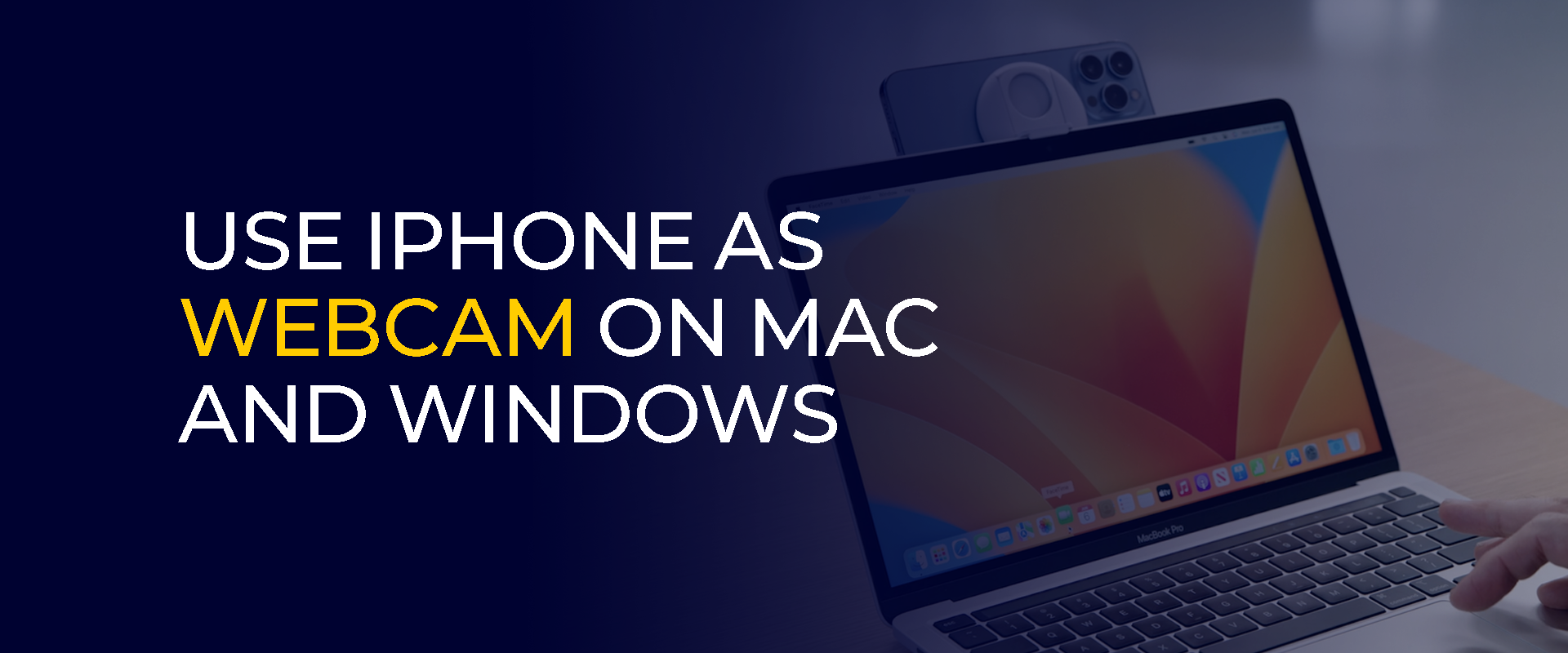
Benotzt iPhone als Webcam op Mac a Windows

Dat gesot, dëse Guide deckt wéi Dir iPhone als Webcam fir PC benotzt an Chat Apps wéi Zoom, Meet, an Discord. Duerno wäerte mir e kuerzen Troubleshooting Guide ofdecken wann Dir de Feeler "Continuity Camera Not Working" gesitt.

Opgepasst: Wärend Ären Telefon am meeschten zougänglech ass, ass et och deen am meeschte geziilten Apparat fir Datepib. Mir recommandéieren Iech mat engem VPN ze verbannen, wéi FastestVPN, fir eng verbessert digital Sécherheet.

Héichpunkter

  • Benotzt Kontinuitéitskamera (macOS Ventura 13.0+, iOS 16+). Features enthalen héichqualitativ Video, Desk View, an nahtlos Integratioun.
  • Benotzt Drëtt Partei Apps wéi EpocCam oder iVCam fir Webcam Funktionalitéit.
  • Vergewëssert Iech datt Geräter aktualiséiert a kompatibel sinn.
  • Benotzt e stabile Netzwierk oder USB fir besser Qualitéit.
  • Iwwerpréift d'App an Apparat Astellunge fir Mikro- a Videoprobleemer.

Wéi benotzen ech iPhone als Webcam op Mac

Dir kënnt Ären iPhone als Webcam op Mac iwwer de Kontinuitéit Kamera. Kléngt wéi eng nei Feature? Et war ëmmer do; amplaz, et ass Är iPhone d'gebaut-an Kamera datt Dir Är iPhone als Webcam op Mac ze benotzen erlaabt. Einfach gesot, hei ass wat d'Continuity Camera zu engem Stand-out iPhone Feature mécht:

  • Superior Videoqualitéit
  • Studio Liicht a Porträtmodus
  • Ultra-breet Kamera
  • Einfach Setup
  • Séier Integratioun
  • Verbessert Audio

Wéi och ëmmer, Kontinuitéit bitt e Maximum vun 1080p, dh wann Dir no enger méi héijer Videoopléisung mat Ärer Webcam sicht, sou wéi e 4K Video, da fannt Dir vläicht aner Webcams an Tools besser. Awer et ass normalerweis am beschten den agebaute Kontinuitéitscam fir eng nahtlos Benotzererfarung ze benotzen. A wann Dir iPhone als Webcam op Mac benotzt, dann ass hei e Setup Tutorial:

Opstellung Ufuerderunge

Hei sinn d'Schlësselfuerderunge fir iPhone als Webcam fir Mac ze benotzen:

  • En Stativ oder e Stand fir Ären iPhone ze montéieren.
  • Mac leeft de macOS Ventura 13.0 un.
  • iPhone aktualiséiert op iOS 16 oder spéider Versioun (Telefone verëffentlecht zënter 2018).
  • iPhone Fonctiounen vun Desk View, Studio Light, Center Stage, an anerer.
  • En USB Kabel oder eng WiFi a Bluetooth Verbindung.

Setup Tutorial fir iPhone als Webcam op Mac ze benotzen

Wann Dir all Ufuerderunge erfëllt hutt, hei ass e Setup Tutorial:

  • Connect Ären iPhone an d'Webcam op datselwecht WiFi-Netzwierk / Bluetooth, oder verbënnt béid Apparater iwwer en USB-Kabel.
  • Vergewëssert Iech datt béid Apparater mat der selwechter Apple ID verbonne sinn.
  • Gitt op iPhone Parameteren> Allgemeng> AirPlay & Handoff.
  • Aktivéiert Gemeinschaftskamera andeems Dir de Schalter wiesselt.
  • Öffnen all App déi Dir braucht fir d'Kontinuitéitskamera op Ärem Mac ze benotzen, an Dir gesitt datt den iPhone de Video-Input-Apparat ass.

Wann Dir fäerdeg sidd, kënnt Dir ophalen Ären iPhone als Webcam ze benotzen andeems Dir entweder d'App op Ärem Mac zoumaacht, op där Dir d'Kontinuitéitskamera benotzt oder se iwwer Ären iPhone auszeschalten, ähnlech wéi d'Bildschirmopnam Feature.

Wéi benotzen ech iPhone als Webcam fir Windows

Hutt Dir gär iwwer d'Features vun enger Kontinuitéitskamera gelies? Guess what: Dir kënnt et net als Webcam fir Windows benotzen. Amplaz musst Dir entweder eng zouverlässeg Drëtt Partei App installéieren wéi iVCam an anerer. Fir wéi Dir en iPhone als Webcam benotzt, empfeelen mir d'Rezensiounen an d'Bewäertunge vun all Software ze liesen déi Dir installéiert fir iPhone als Webcam fir Windows ze benotzen.

Ufuerderunge fir iPhone als Webcam fir Windows ze benotzen

Ier Dir op de Setupprozess geet, hei sinn d'Ufuerderunge fir Är iPhone Webcam fir PC ze benotzen:

  • Installéiert d'Webcam Software vun Drëtt Partei.
  • Aktivéiert WiFi/Bluetooth op béide Geräter oder verbënnt béid iwwer en USB Kabel.
  • Hutt den Stativ oder den Telefonstand prett fir Ären iPhone als Webcam ze montéieren.

Setup Tutorial fir iPhone als Webcam fir Windows ze benotzen

Wann Dir all déi uewe genannte Këschte markéiert hutt, kënnt Dir Ären iPhone als Webcam fir PC setzen:

  • Mellt Iech un der Webcam App vun Drëtt Partei op Ärem Windows.
  • Connect Är mobil Cam andeems Dir den QR Code iwwer Ären iPhone scannt.
  • Är iPhone Kamera wäert elo de Video Input Apparat ginn.
  • Klickt op Verloossen oder schléisst d'App op déi Dir d'Webcam benotzt fir Ären iPhone ze trennen.

Wéi benotzen ech den iPhone als Webcam fir Zoom a Meet

Egal ob déi agebauter Kamera vum Apparat net funktionnéiert oder Dir léiwer net déi voll Vue Belaaschtung déi seng Kamera gëtt, Ären iPhone als Webcam fir Zoom oder Meet ze benotzen ass eng bëlleg an effektiv Léisung.

Ufuerderunge fir iPhone als Webcam ze benotzen fir Zoom a Meet

Dir kënnt Ären iPhone als Webcam fir Videokonferenz Apps op Windows a Mac benotzen. Zënter Ären iPhone a Mac deeselwechte Betribssystem verfollegen, kënnt Dir d'Kontinuitéitsapp benotze fir Ären iPhone als Webcam ze benotzen. Wéi och ëmmer, Dir musst eng Drëtt Partei App installéieren fir den iPhone als Webcam fir Windows ze benotzen.

  • iPhone muss op iOS 16 oder méi spéit aktualiséiert ginn.
  • De Mac muss op macOS Ventura 13.0 oder méi spéit aktualiséiert ginn.
  • iPhone a Mac Apparater musse mam selwechte WiFi Netzwierk, Bluetooth oder USB Kabel verbonne sinn.
  • En Stativ oder all aner Ënnerstëtzung (souguer e Buchstapel) fir Ären iPhone ze montéieren.
  • Eng Drëtt Partei App wéi EpocCam oder Är léifste Applikatioun.

Setup Tutorial fir iPhone als Webcam ze benotzen fir Zoom a Meet op Mac

Ären iPhone als Webcam fir Zoom ze benotzen ass zimmlech ouni Ustrengung wéinst der Kompatibilitéit vun der Continuity App mat Mac. Follegt déi uewe genannten Tutorials fir d'Kontinuitéit App op iPhone z'aktivéieren.

  • Öffnen d'Zoom App op Ärem Mac Apparat.
  • Start eng Mock Sessioun.
  • Gitt an d'Kamera-Astellunge vun der ënneschter Ecke vum Écran.
  • Navigéiert a klickt op "nei iPhone Kamera."

Dir kënnt fortgeschratt Kontinuitéit Kamera Features benotzen, sou wéi Desk View an Center Stage, op iPhone 11 a spéider Modeller.

Setup Tutorial fir iPhone als Webcam ze benotzen fir Zoom a Meet op Windows

Dir kënnt Ären iPhone nëmmen als Webcam benotze fir Zoom op Witfraen iwwer eng Drëtt Partei App. Zum Beispill kënnt Dir EpocCam oder anerer benotzen.

  • Gitt op d'Elgato Websäit an installéiert EpocCam.
  • Run den Installateur a befollegt d'Instruktioune um Bildschierm.
  • Vergewëssert Iech datt Ären iPhone an de PC mam selwechte WiFi Netzwierk verbonne sinn.
  • Lancéiere EpocCam oder Är Lieblingssoftware op Ärem iPhone.
  • Erlaabt EpocCam Zougang zum Mikrofon a Kamera vun Ärem Telefon.
  • Lancéiere der Zoom App op Ärem PC.
  • Gitt op Äre Profil> Parameteren> Video.
  • Navigéiert Kamera> EpocCam.
  • Dir sollt elo de Kamerafeed vun Ärem iPhone an der Virschaufenster vun der Zoom Meeting gesinn.

Wéi benotzen ech iPhone als Webcam fir Discord

Firwat eng Webcam fir Är Spillsession Opzeechnunge kafen wann Ären iPhone schonn d'Aarbecht gemaach kritt? Wéi an de fréiere Tutorials erwähnt, kënnt Dir entweder d'Kontinuitéitskamera op Mac benotzen oder eng Drëtt Partei App fir Windows.

Ufuerderunge fir iPhone als Webcam fir Discord ze benotzen

Continuity Camera funktionnéiert net op de fréiere iOS a macOS Versiounen. Vergewëssert Iech datt Dir déi folgend Ufuerderunge markéiert ier Dir weiderfuert.

  • De Mac leeft macOS Venture 13.0 oder méi spéit
  • iPhone mat iOS 16 oder méi spéit Versioun.
  • iPhone a Mac / PC lafen um selwechte WiFi-Netzwierk / Bluetooth oder iwwer USB-Kabel ugeschloss.
  • En Stativ oder e Mount, wéi e Stack vu Bicher, fir Ären iPhone ze positionéieren.

Setup Tutorial fir iPhone als Webcam fir Discord op Mac ze benotzen

Aktivéiert d'Kontinuitéit App op iPhone, wéi an den uewe genannten Tutorials ernimmt.

  • Plaz Ären iPhone bei Ärem Mac a gitt sécher datt béid Apparater op déiselwecht Apple ID ugemellt sinn.
  • Lancéiere Discord op Ärem Mac.
  • Gitt op d'Videoastellungen a wielt iPhone als Kameraquell.

Setup Tutorial fir iPhone als Webcam fir Discord op Windows ze benotzen

Ähnlech wéi Zoom a Meet, musst Dir eng Drëtt Partei App wéi EpocCam benotzen.

  • Gitt op d'Elgato Websäit an installéiert EpocCam.
  • Run den Installateur a befollegt d'Instruktioune um Bildschierm.
  • Vergewëssert Iech datt Ären iPhone an de PC mam selwechte WiFi Netzwierk verbonne sinn.
  • Lancéiere EpocCam oder Är Lieblingssoftware op Ärem iPhone.
  • Erlaabt EpocCam Zougang zum Mikrofon a Kamera vun Ärem Telefon.
  • Open Discord a wielt d'Drëtt Partei App als Är Kameraquell an de Videoastellungen.
  • Ären iPhone funktionnéiert als Webcam fir Discord.

Schafft d'Kontinuitéitskamera net? Troubleshooting Schrëtt

Trotz der Aktualiséierung vun Ärem macOS Ventura oder Ärem iPhone, wann d'Kontinuitéitskamera nach ëmmer net funktionnéiert - mir hunn Iech ofgedeckt.

1. D'Optioun vun der Kontinuitéit Kamera schéngt net

Wann Dir Zoom, Meet, Discord oder all aner Videokonferenzapplikatioune benotzt an Ären iPhone net als Videoinput-Apparat gesinn, dann ass d'Kontinuitéitsapplikatioun net aktivéiert.

Troubleshooting Schrëtt

  • Kontrolléiert d'Kompatibilitéit vun Ärem iPhone fir sécherzestellen datt et op iOS 16 oder spéider Versiounen aktualiséiert gëtt. Mëttlerweil muss de Mac op macOS Ventura 13.0 oder méi spéit aktualiséiert ginn.
  • Bestätegt ob d'Kontinuitéitskamera aktivéiert ass. Gitt op Parameteren> Allgemeng> AirPlay & Handoff.
  • Vergewëssert Iech datt Ären iPhone a Mac / PC mam selwechte WiFi Netzwierk, Bluetooth oder USB Kabel verbonne sinn. Mëttlerweil, mellt Iech mat Ärem Apple ID op iPhone a Mac un oder benotzt d'Drëtt-Partei Software fir iPhone op Windows.
  • Restart Ären iPhone a Mac / PC.

2. D'Kontinuitéitskamera funktionnéiert net

D'Kontinuitéitskamera funktionnéiert net wann et mat verschiddenen Apps inkompatibel ass.

Troubleshooting Schrëtt

  • Vergewëssert Iech datt de Mac macOS Venture 13.0 oder spéider leeft an datt den iPhone iOS 16 oder méi spéit Versioun leeft.
  • Kuckt d'Dokumentatioun vun der App oder Ënnerstëtzungskanäl fir Kompatibilitéitsinformatioun.

3. A choppy Video Mat Low Resolutioun

D'Kontinuitéitskamera kéint zu engem knaschtege oder nidderegen Opléisungsverzögerungsvideo féieren.

  • Vergewëssert Iech datt béid Apparater mat enger stabiler WiFi Verbindung verbonne sinn.
  • Miniméiert Hannergrondaktivitéiten op béide Geräter fir eng nahtlos Videokonferenzerfarung ze garantéieren.
  • Eng Kabelverbindung kéint besser Stabilitéit a Qualitéit ubidden.

4. Schlecht Audio Qualitéit

Dir kënnt eng schlecht Audioqualitéit erliewen, déi echo-y fillen, oder heiansdo gëtt et guer keen Audio.

Troubleshooting Schrëtt

  • Iwwerpréift Ären iPhone Mikrofon fir ze kucken ob et gedämpft ass. Wann jo, dann unmute et.
  • Préift d'Mic-Astellunge vun der Applikatioun fir sécher ze stellen datt se vun do aus net mutéiert ass. Wann jo, dann unmute et.
  • Benotzt e separaten Mic oder en Headset fir verbessert Audio.

5. Aner Themen

Et kënnen aner onerwaart Themen sinn, déi d'Kontinuitéitskamera an Äre Mac / PC verbannen.

Troubleshooting Schrëtt

  • Kuckt fir Softwareupdates op Ärem iPhone a Mac. Wann et sinn, update se op déi lescht Versioun.
  • Reset Reseau Astellungen op béide Astellungen.
  • Kontaktéiert Apple Support wann de Problem bestoe bleift.

FAQs – Wéi een den iPhone als Webcam benotzt

Wéi benotzen ech mäi iPhone als Webcam?

Dir kënnt Ären iPhone als Webcam iwwer d'Kontinuitéitskamera benotzen. Wann Dir awer gewëllt sidd Ären iPhone als Webcam op Ärem Windows PC ze benotzen, da musst Dir eng Drëtt Partei App installéieren fir d'Kontinuitéitskamera kompatibel mam PC ze maachen.

Wéi benotzen ech d'Kamera Tutorial op mengem iPhone?

Dir kënnt lénks vum gespaarten Ecran swipen. Et wäert d'iPhone Kamera opmaachen.

Wéi verbannen ech mäi iPhone als Webcam op mäi Computer?

Dir kënnt d'Kontinuitéitskamera benotze fir Ären iPhone mat Ärem Mac als Webcam ze verbannen. Hei ass wéi Dir dat maacht:

  • Connect Ären iPhone an d'Webcam op datselwecht WiFi-Netzwierk / Bluetooth, oder verbënnt béid Apparater iwwer en USB-Kabel.
  • Vergewëssert Iech datt béid Apparater mat der selwechter Apple ID verbonne sinn.
  • Gitt op iPhone Astellungen > Allgemeng > AirPlay & Handoff.
  • Aktivéiert Kontinuitéitskamera andeems Dir de Schalter wiesselt.
  • Öffnen all App déi Dir braucht fir d'Kontinuitéitskamera op Ärem Mac ze benotzen, an Dir gesitt datt den iPhone de Video-Input-Apparat ass.
Wéi och ëmmer, Dir musst eng Drëtt Partei App benotzen fir d'Kontinuitéit Kamera kompatibel mat Ärem PC ze maachen.

Wéi kann ech mäi Ersatz iPhone als Webcam benotzen?

Dir kënnt Ären Ersatz iPhone als Webcam iwwer d'Kontinuitéitskamera benotzen. Hei ass wéi Dir et aktivéiert: Parameteren> Allgemeng> AirPlay & Handoff.

Wéi benotzen ech iPhone als Webcam ouni App?

Dir kënnt iPhone als Webcam fir Mac iwwer d'Kontinuitéitskamera benotzen. Dir kënnt et aktivéieren duerch: Parameteren> Allgemeng> AirPlay & Handoff. Wéi och ëmmer, Dir braucht eng App fir Ären iPhone als Webcam fir Windows ze benotzen.

Final Note

Dir kënnt Ären iPhone als Webcam benotzen fir Zoom, Meet, Discord, an aner Videokonferenzen oder Chat Apps iwwer iPhone Kontinuitéit App. Wéi och ëmmer, d'Kontinuitéit App ass nëmme kompatibel mat Mac Apparater. Mëttlerweil, fir Windows, musst Dir eng Drëtt Partei Streaming App benotzen fir Ären iPhone als Webcam z'ënnerstëtzen.

Huelt d'Kontroll vun Ärer Privatsphär haut! Spär Websäiten, Zougang zu Streaming Plattformen, a Bypass ISP Iwwerwaachung.

kréien FastestVPN
Abonnéiert Iech beim Newsletter
Kritt déi trendy Posts vun der Woch an déi lescht Ukënnegung vun FastestVPN iwwer eis E-Mail Newsletter.
icon
0 0 Stëmmen
Artikel Bewäertung
abonnéieren
Informéiert Iech iwwer
Gaascht
0 Comments
Inline Feedback
View all Kommentaren

Kritt den Deal vun enger Liewensdauer fir $ 40!

  • 800+ Servere fir global Inhalter
  • 10Gbps Geschwindegkeet fir null lagging
  • WireGuard méi staark VPN Sécherheet
  • Duebel VPN Server Schutz
  • VPN Schutz fir bis zu 10 Apparater
  • 31-Dag voll Remboursement Politik
kréien FastestVPN