iPhoneをMac、Windows、Zoom、Discordのウェブカメラとして使用する方法
iPhone ユーザーが自分の携帯電話のカメラを自慢しているのを最後に見たのはいつですか? おそらく 5 秒前でしょう。それにはちゃんとした理由があります。たとえば、iPhone を Mac、Windows、アプリのウェブカメラとして使用できます。しかし、主役は誰だと思いますか? それは iPhone の連続カメラです。これを使用すると、高価なウェブカメラ デバイスに大金を費やす代わりに、iPhone をウェブカメラとして使用して高品質のビデオを活用できます。
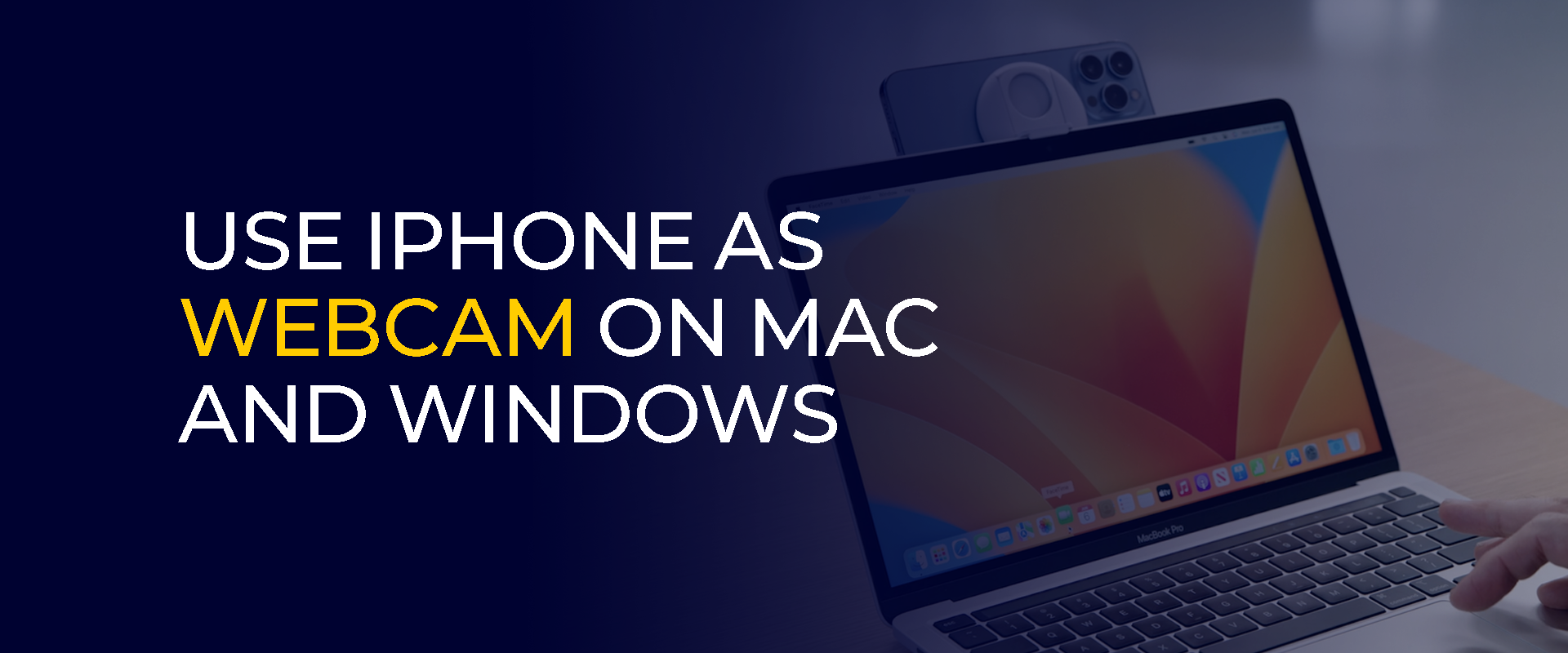
とはいえ、このガイドでは、iPhone を PC や Zoom、Meet、Discord などのチャット アプリのウェブカメラとして使用する方法について説明します。その後、「Continuity Camera Not Working」エラーが表示された場合の簡単なトラブルシューティング ガイドを説明します。
注意: 携帯電話は最もアクセスしやすいデバイスですが、データ盗難の標的にもなりやすいデバイスでもあります。VPNに接続することをお勧めします。 FastestVPNデジタルセキュリティを強化します。
ハイライト
- Continuity Camera (macOS Ventura 13.0 以降、iOS 16 以降) を使用します。機能には、高品質のビデオ、Desk View、シームレスな統合が含まれます。
- ウェブカメラ機能には、EpocCam や iVCam などのサードパーティ製アプリを使用します。
- デバイスが更新され、互換性があることを確認します。
- より良い品質を得るには、安定したネットワークまたは USB を使用してください。
- マイクとビデオの問題がないか、アプリとデバイスの設定を確認してください。
iPhoneをMacのウェブカメラとして使う方法
iPhoneをMacのウェブカメラとして使うには、 連続性カメラ新機能のように聞こえますか? 以前からありました。iPhone の内蔵カメラにより、iPhone を Mac のウェブカメラとして使用できます。簡単に言うと、Continuity Camera が iPhone の優れた機能である理由は次のとおりです。
- 優れたビデオ品質
- スタジオライトとポートレートモード
- 超ワイドカメラ
- 簡単なセットアップ
- シームレス統合
- 改善されたオーディオ
ただし、連続性は最大 1080p です。つまり、Web カメラで 4K ビデオなどのより高いビデオ解像度を求めている場合は、他の Web カメラやツールの方が適している可能性があります。ただし、シームレスなユーザー エクスペリエンスを得るには、通常、組み込みの連続性カメラを使用するのが最適です。また、Mac で iPhone を Web カメラとして使用している場合は、次のセットアップ チュートリアルを参照してください。
セットアップ要件
iPhone を Mac のウェブカメラとして使用するための主な要件は次のとおりです。
- iPhone を取り付けるための三脚またはスタンド。
- macOS Ventura 13.0 以降を実行している Mac。
- iPhone は iOS 16 以降のバージョンにアップデートされています (2018 年以降にリリースされた電話)。
- Desk View、Studio Light、Center Stage などの iPhone 機能。
- USB ケーブルまたは WiFi と Bluetooth 接続。
Mac で iPhone をウェブカメラとして使用するためのセットアップチュートリアル
すべての要件を満たしたら、次のセットアップ チュートリアルを参照してください。
- iPhone とウェブカメラを同じ WiFi ネットワーク/Bluetooth に接続するか、両方のデバイスを USB ケーブルで接続します。
- 両方のデバイスが同じ Apple ID に接続されていることを確認します。
- iPhoneの「設定」>「一般」>「AirPlayとHandoff」に移動します。
- スイッチを切り替えてコミュニティカメラを有効にします。
- Mac で連続カメラを使用するために必要なアプリを開くと、iPhone がビデオ入力デバイスであることがわかります。
完了したら、画面録画機能と同様に、Mac で連続カメラを使用しているアプリを閉じるか、iPhone 経由で連続カメラを無効にすることで、iPhone をウェブカメラとして使用することを停止できます。
iPhoneをWindowsのウェブカメラとして使用する方法
連続カメラの機能についてお読みになってよかったですか? なんと、連続カメラを Windows のウェブカメラとして使用することはできません。代わりに、iVCam などの信頼できるサードパーティ アプリをインストールする必要があります。iPhone をウェブカメラとして使用する方法については、iPhone を Windows のウェブカメラとして使用するためにインストールするソフトウェアのレビューと評価を読むことをお勧めします。
iPhoneをWindowsのウェブカメラとして使用するための要件
セットアップ プロセスに進む前に、iPhone ウェブカメラを PC で使用するための要件は次のとおりです。
- サードパーティのウェブカメラ ソフトウェアをインストールします。
- 両方のデバイスで WiFi/Bluetooth を有効にするか、両方を USB ケーブルで接続します。
- iPhone をウェブカメラとして取り付けるための三脚または電話スタンドを用意してください。
iPhoneをWindowsのウェブカメラとして使用するためのセットアップチュートリアル
上記のすべてのボックスにチェックマークを付けると、iPhone を PC 用のウェブカメラとして設定できます。
- Windows 上のサードパーティ製ウェブカメラ アプリにログインします。
- iPhone で QR コードをスキャンしてモバイル カメラを接続します。
- これで、iPhone カメラがビデオ入力デバイスになります。
- iPhone を切断するには、「終了」をクリックするか、Web カメラを使用しているアプリを閉じます。
iPhoneをZoomやMeetのウェブカメラとして使う方法
デバイスの内蔵カメラが機能しない場合や、カメラによるフルビューの露出が気に入らない場合でも、iPhone を Zoom や Meet のウェブカメラとして使用するのは低コストで効果的なソリューションです。
Zoom および Meet で iPhone をウェブカメラとして使用するための要件
iPhone を Windows および Mac のビデオ会議アプリのウェブカメラとして使用できます。iPhone と Mac は同じオペレーティング システムを使用しているため、継続アプリを使用して iPhone をウェブカメラとして使用できます。ただし、iPhone を Windows のウェブカメラとして使用するには、サードパーティのアプリをインストールする必要があります。
- iPhoneはiOS 16以降にアップデートする必要があります。
- Mac を macOS Ventura 13.0 以降にアップデートする必要があります。
- iPhone と Mac デバイスは、同じ WiFi ネットワーク、Bluetooth、または USB ケーブルに接続されている必要があります。
- iPhone を取り付けるための三脚またはその他のサポート (本を積み重ねたものでも可)。
- EpocCam などのサードパーティ製アプリ、またはお好みのアプリケーション。
Mac の Zoom と Meet で iPhone をウェブカメラとして使用するためのセットアップ チュートリアル
Continuity アプリは Mac と互換性があるため、iPhone を Zoom のウェブカメラとして使用するのは非常に簡単です。iPhone で Continuity アプリを有効にするには、上記のチュートリアルに従ってください。
- Mac デバイスで Zoom アプリを開きます。
- 模擬セッションを開始します。
- 画面の下隅からカメラ設定に移動します。
- 「新しいiPhoneカメラ」に移動してクリックします。
iPhone 11 以降のモデルでは、Desk View や Center Stage などの高度な連続性カメラ機能を活用できます。
Windows で Zoom や Meet のウェブカメラとして iPhone を使用するためのセットアップ チュートリアル
iPhone を Widows の Zoom のウェブカメラとして使用するには、サードパーティのアプリを使用する必要があります。たとえば、EpocCam などを使用できます。
- Elgato の Web サイトにアクセスし、EpocCam をインストールします。
- インストーラーを実行し、画面の指示に従います。
- iPhone と PC が同じ WiFi ネットワークに接続されていることを確認します。
- iPhone で EpocCam またはお好みのソフトウェアを起動します。
- EpocCam が携帯電話のマイクとカメラにアクセスできるようにします。
- PCでZoomアプリを起動します。
- [プロフィール] > [設定] > [ビデオ] に移動します。
- カメラ > EpocCam に移動します。
- これで、Zoom ミーティングのプレビュー ウィンドウに iPhone のカメラ フィードが表示されるはずです。
Discord で iPhone をウェブカメラとして使用する方法
iPhone ですでにゲーム セッションの録画が可能なのに、わざわざウェブカメラを購入する必要はありません。以前のチュートリアルで説明したように、Mac の Continuity Camera または Windows 用のサードパーティ アプリを利用できます。
Discord のウェブカメラとして iPhone を使用するための要件
Continuity Camera は、以前のバージョンの iOS および macOS では動作しません。続行する前に、次の要件にチェックマークを付けてください。
- macOS Venture 13.0以降を実行しているMac
- iOS 16以降のバージョンを実行しているiPhone。
- iPhone と Mac/PC は同じ WiFi ネットワーク/Bluetooth 上で実行されているか、USB ケーブルで接続されています。
- iPhone を配置するための三脚または本を積み重ねた台などのマウント。
Mac 上の Discord で iPhone をウェブカメラとして使用するためのセットアップ チュートリアル
上記のチュートリアルで説明したように、iPhone で継続性アプリを有効にします。
- iPhone を Mac の近くに置き、両方のデバイスが同じ Apple ID にサインインしていることを確認します。
- Mac で Discord を起動します。
- ビデオ設定に移動し、カメラソースとして iPhone を選択します。
Windows で Discord のウェブカメラとして iPhone を使用するためのセットアップ チュートリアル
Zoom や Meet と同様に、EpocCam などのサードパーティ製アプリを使用する必要があります。
- Elgato の Web サイトにアクセスし、EpocCam をインストールします。
- インストーラーを実行し、画面の指示に従います。
- iPhone と PC が同じ WiFi ネットワークに接続されていることを確認します。
- iPhone で EpocCam またはお好みのソフトウェアを起動します。
- EpocCam が携帯電話のマイクとカメラにアクセスできるようにします。
- Discord を開き、ビデオ設定でカメラソースとしてサードパーティ アプリを選択します。
- iPhone は Discord のウェブカメラとして機能します。
連続カメラが動作しませんか? トラブルシューティング手順
macOS Ventura または iPhone をアップデートしても、継続性カメラがまだ動作しない場合は、私たちが対応します。
1. 連続カメラのオプションが表示されない
Zoom、Meet、Discord、またはその他のビデオ会議アプリを使用していて、iPhone がビデオ入力デバイスとして表示されない場合は、継続性アプリが有効になっていません。
トラブルシューティングの手順
- iPhone の互換性をチェックして、iOS 16 以降のバージョンにアップデートされていることを確認してください。一方、Mac は macOS Ventura 13.0 以降にアップデートする必要があります。
- 継続性カメラが有効になっているかどうかを確認します。「設定」>「一般」>「AirPlay と Handoff」に移動します。
- iPhone と Mac/PC が同じ WiFi ネットワーク、Bluetooth、または USB ケーブルに接続されていることを確認します。その間、iPhone と Mac で Apple ID を使用してサインインするか、iPhone から Windows へのサードパーティ製ソフトウェアを使用します。
- iPhone と Mac/PC を再起動します。
2. 連続カメラが動作しない
継続性カメラは、特定のアプリと互換性がない場合には機能しません。
トラブルシューティングの手順
- Mac で macOS Venture 13.0 以降が実行されており、iPhone で iOS 16 以降のバージョンが実行されていることを確認します。
- 互換性情報については、アプリのドキュメントまたはサポート チャネルを参照してください。
3. 解像度が低く、途切れ途切れのビデオ
継続性カメラにより、途切れ途切れになったり、解像度が低く遅延したビデオが発生する可能性があります。
- 両方のデバイスが安定した WiFi 接続に接続されていることを確認します。
- 両方のデバイスのバックグラウンド アクティビティを最小限に抑えて、シームレスなビデオ会議エクスペリエンスを実現します。
- 有線接続の方が安定性と品質が向上する可能性があります。
4. 音質が悪い
音質が悪くなり、エコーが聞こえる場合や、音声がまったく聞こえない場合もあります。
トラブルシューティングの手順
- iPhone のマイクがミュートされていないか確認してください。ミュートされている場合は、ミュートを解除してください。
- アプリケーションのマイク設定をチェックして、そこからミュートされていないことを確認します。ミュートされている場合は、ミュートを解除します。
- オーディオを改善するには、別のマイクまたはヘッドセットを使用してください。
5.その他の問題
連続性カメラと Mac/PC を接続する際に、予期しない問題が発生する場合があります。
トラブルシューティングの手順
- iPhone と Mac のソフトウェア アップデートを確認します。アップデートがある場合は、最新バージョンにアップデートします。
- 両方の設定でネットワーク設定をリセットします。
- 問題が解決しない場合は、Apple サポートにお問い合わせください。
よくある質問 – iPhoneをウェブカメラとして使用する方法
iPhone をウェブカメラとして使用するにはどうすればよいですか?
継続カメラを介して iPhone をウェブカメラとして使用できます。ただし、Windows PC で iPhone をウェブカメラとして使用する場合は、継続カメラを PC と互換性のあるものにするためにサードパーティのアプリをインストールする必要があります。
iPhone でカメラチュートリアルを使用するにはどうすればよいですか?
ロック画面から左にスワイプすると、iPhone カメラが開きます。
iPhone をウェブカメラとしてコンピューターに接続するにはどうすればよいですか?
Continuity Camera を使用すると、iPhone を Mac にウェブカメラとして接続できます。手順は次のとおりです。
- iPhone とウェブカメラを同じ WiFi ネットワーク/Bluetooth に接続するか、両方のデバイスを USB ケーブルで接続します。
- 両方のデバイスが同じ Apple ID に接続されていることを確認します。
- iPhoneの設定 > 一般 > AirPlayとHandoff に移動してください。
- スイッチを切り替えて継続性カメラを有効にします。
- Mac で連続カメラを使用するために必要なアプリを開くと、iPhone がビデオ入力デバイスであることがわかります。
余った iPhone をウェブカメラとして使用するにはどうすればよいですか?
予備の iPhone を、継続カメラを介してウェブカメラとして使用できます。有効にする方法は次のとおりです: [設定] > [一般] > [AirPlay と Handoff]。
アプリなしでiPhoneをウェブカメラとして使用するにはどうすればいいですか?
継続カメラを介して、iPhone を Mac のウェブカメラとして使用できます。設定 > 一般 > AirPlay と Handoff で有効にできます。ただし、iPhone を Windows のウェブカメラとして使用するにはアプリが必要です。
最後通達
iPhone の連携アプリを使用すると、iPhone を Zoom、Meet、Discord などのビデオ会議やチャット アプリのウェブカメラとして使用できます。ただし、連携アプリは Mac デバイスとのみ互換性があります。一方、Windows の場合、iPhone をウェブカメラとしてサポートするには、サードパーティのストリーミング アプリを使用する必要があります。
登録する
0 コメント