Google Chrome の同期を解除する方法
このガイドでは、複数のデバイス間で Google アカウントの同期を解除する簡単な方法を紹介します。
すべてのユーザーは、後で使用するためにページや Web サイトを保存したり、それらのいくつかをブックマークしたり、Google Chrome アカウントを使用して複数のデバイスでパスワードを保存したりすることがよくあります。
これは便利ですが、Google が大規模なデータ収集を行っていることは周知の事実です。 Google 同期機能をオンにすると、接続しているすべてのデバイスですべてのデータが共有され、アクセスできるようになります。
この方法を維持したくない場合は、特定のデバイスでいつでも同期を解除できます。 このガイドでは、Google Chrome アカウントの同期を解除する方法、またはこの機能をオフにする方法について説明します。
目次
- Google Chrome アカウントをオフまたは同期解除する方法
- WindowsおよびMac PCでGoogleアカウントの同期を解除する方法
- Android および iOS モバイルで Google アカウントの同期を解除する方法
- ユーザーが Google Chrome Sync 機能を利用するのはなぜですか?
- VPNを使う
- 結論する
Google Chrome アカウントをオフまたは同期解除する方法
おそらく複数のデバイスで Google Chrome を使用しているので、さまざまなプラットフォームで Google Chrome の同期機能をオフにする方法について、段階的なチュートリアルを説明します。 まず、次のことから始めます。
Windows および Mac PC で Google アカウントの同期を解除する方法
まず最初のステップとして、WindowsおよびMac PCでGoogle Chromeアカウントの同期を解除する方法をご紹介します。
Windows で Google アカウントの同期を解除する
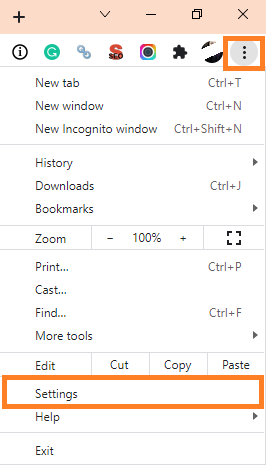
- Google Chrome ブラウザーを開き、画面の右上隅にある XNUMX つの縦のドットをクリックします。
- ソフトウェアの制限をクリック "設定。"
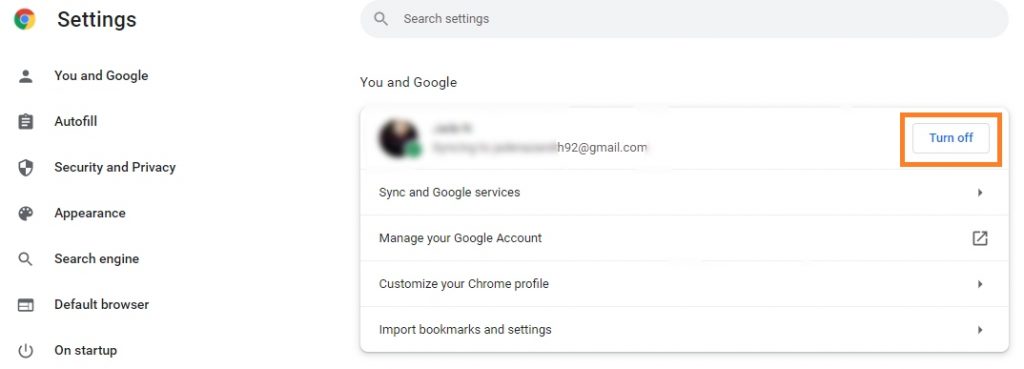
- さて、次のウィンドウで、「オフにします」が Gmail ID のすぐ横にあります。
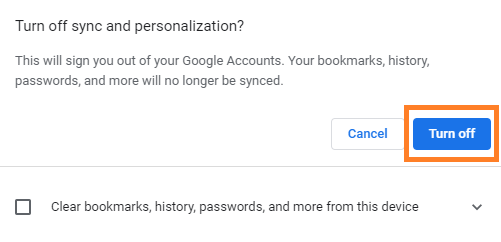
- 確認を求められたら、「オフにします」または「クリアして続行
Windows で Google 同期設定を管理するには
ここで、同期を解除したくない特定のものがある場合に備えて、「同期およびGoogleサービス" 下 "あなたとGoogle」ページ。 クリック "同期をカスタマイズする」をクリックし、すべてのデバイスで同期機能を使用して保持したいものを選択または選択解除します.
Mac で Google アカウントの同期をオフにする
- Mac PC で Google Chrome アプリを開きます。
- 右上隅にある、通常は自分の名前の最初の文字が入っている円をクリックします。
- ここで "同期はオンです
- クリックしてください "オフにします"ボタンをクリックします。
- 決定を確認するには、「オフにします再び。
Mac で Google 同期設定を管理するには
上記の Windows のチュートリアルと同様に、特定のブックマーク、ページ、またはパスワードをすべてのデバイスで同期したままにしておく場合は、[同期するものを管理する」をクリックして、好きなものを選択または選択解除します。
注: Linux で Google Chrome アカウントの同期を解除する場合や、Chrome OS で Google アカウントの同期機能をオフにする場合の手順は、上記の Windows と PC のチュートリアルとほぼ同じです。
Android および iOS モバイルで Google アカウントの同期を解除する方法
AndroidまたはiOSスマートフォンをご利用の方で、Googleアカウントでログインしている他のデバイス間でデータを同期する予定がない場合は、同期機能を削除する方法を以下に示します。
Android スマートフォンで Google アカウントの同期を解除する
- Android スマートフォンで、Google Chrome アプリを開きます。
- 画面の右上隅にある XNUMX つの縦のドットをクリックします。
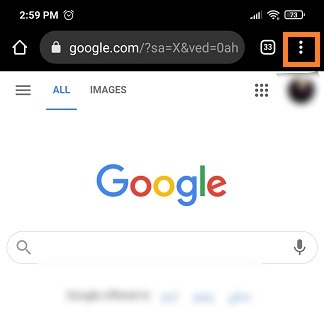
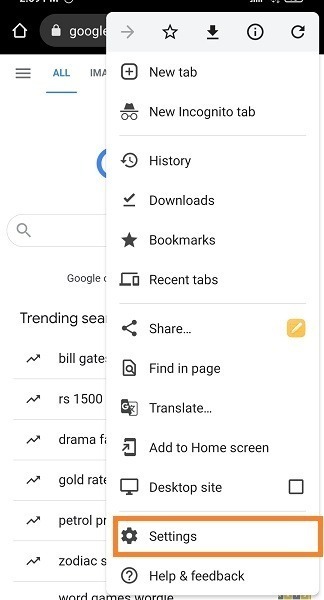
- クリック "設定
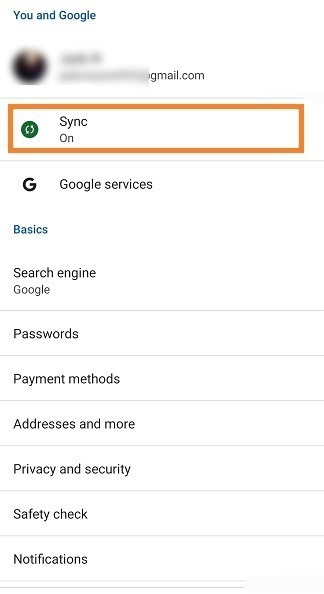
- 次に、「同期
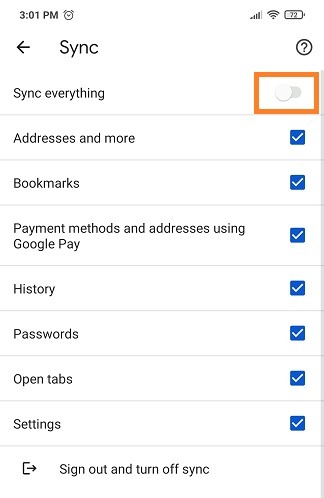
- の隣に "すべてを同期する青いボタンをスライドさせます。 Android で Google アカウントの同期が正常に解除されたことを確認するには、ボタンの色が灰色である必要があります。
Android モバイルで Google 同期設定を管理するには
繰り返しになりますが、特定のタブ、ページ、またはパスワードを Google で同期して携帯電話を他のデバイスにリンクしたい場合は、それに応じて設定を管理できます。 方法は次のとおりです。 "設定" クリック "同期およびGoogleサービス」、そして「同期を管理する」 ここで、「すべてを同期する」オプションを選択して、同期したくないものを追加または選択解除します。
iOS スマートフォンで Google Chrome アカウントの同期をオフにする
- iOS スマートフォンで、Google Chrome アプリを開きます。
- 画面の左下にある XNUMX つの水平ドットをクリックします。
- ソフトウェアの制限をクリック "設定。"
- ここで "同期とGoogleサービス
- 「」の横にある青いスイッチをスライドさせますChromeデータを同期する」 スイッチの色は白にする必要があります。
- 最後に、をクリックします 「完了」 iOS モバイルで Google Chrome アカウントの同期を正常に解除します。
iOS モバイルで Google 同期設定を管理するには
または、他のデバイス間で同期したい特定のタブとパスワードがある場合は、単に「同期の管理」をクリックして、必要なものを選択または選択解除します。
ユーザーが Google Chrome Sync 機能を利用するのはなぜですか?
仕事や娯楽のために特定のタブを保存することはよくあります。他のデバイスでそれらのページを再入力したり探したりするのは、本当に面倒です。ソーシャルメディアのパスワードを何度も保存するのも同じです。Google Chromeの同期機能には多くの利点がありますが、オンライン上のプライバシーとセキュリティにとって常に安全とは限りません。
これは、Google 同期ボタンを使用すると、すべてのアクティビティ、パスワード、検索履歴、個人用タブなどを誤って他のデバイスに同期してしまう可能性があるためです。 なぜ問題なのですか? さて、XNUMXつの理由があります。
職場の PC を含む複数のデバイスで同じ Google ID を使用することがあります。 個人的なものを保存していて、アカウントからサインアウトするのを忘れた場合、同じデバイスを使用している他のユーザーがそのデバイスなどにアクセスできます。
それ以外にも、Google Chrome の同期機能は、銀行の詳細、クレジット カード情報、個人のブックマークなどをリンクして保存します。
Google によるデータのログ記録に関しては、線引きはありません。 さて、これを念頭に置いて、誰かがあなたのデバイスを盗んだらどうなりますか? すべてに簡単にアクセスできます。
もちろん、Google Chromeを使うことには利点もありますが、データ収集やプライバシーについてより懸念がある場合は、他にも安全なブラウザがいくつかあります。
VPNを使う
ほとんどのユーザーは、特にアカウントを同期するときに、Google が個人情報を記録しすぎることを恐れているため、追加のセキュリティおよびプライバシー対策を講じることができます. ほとんどの人はセキュリティ ソフトウェアをよく使用しますが、現時点で最も優れているのは VPN サービスです。
Virtual Private Network の略で、VPN は現在、接続を完全にプライベートかつ安全にするために使用できる最も人気のあるセキュリティ ソフトウェアの XNUMX つです。 FastestVPN は、AES 256ビット暗号化で接続を保護する機会をユーザーに提供します。キルスイッチ、広告ブロッカー、DNSおよびIPリーク保護などの他のセキュリティ機能も付属しています。さらに、 FastestVPN 同時に有効化できるChrome拡張機能です。
結論する
上記のチュートリアルを使用して、複数のデバイスで Google アカウントの同期を解除する方法がわかりました。 同期機能には利点があり、保存したタブやブックマークを再度開く時間を節約できますが、懸念事項もあります。 いずれにせよ、何かを同期したままにしておく予定がある場合は、好みに応じて選択または選択解除できます。
登録する
0 コメント