サイバー脅威は技術の進歩における重要な問題であり、Facebook Messenger などのすべてのメッセージング アプリが最高のデータ セキュリティ基準を保証しているわけではありません。そこで、Facebook Messenger を簡単に無効にする方法を知りたいと思うかもしれません。この記事では、さまざまなデバイスや代替プラットフォームで Messenger アカウントを削除する方法についての簡単なチュートリアルを紹介します。
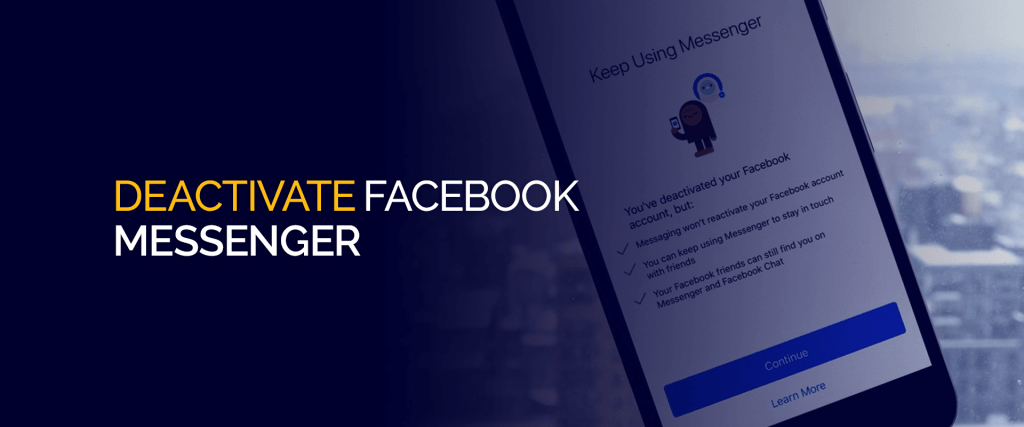
注意: インターネットはアクセスしやすいですが、サイバー脅威はそうではないことを示唆しています。Facebook Messengerやその他の代替手段を使用している場合は、 FastestVPN.
VPN に接続すると、データが暗号化され、OpenVPN、WireGuard などの強力なプロトコルによって、ブラックハットの次の被害者になることがなくなります。しかも、高額な費用はかかりません。
メッセンジャーのユーザーは1億人にも上るにもかかわらず、データのセキュリティが不十分であることは依然として多くの人々にとって懸念事項です。その結果、今ではさまざまな人が「メッセンジャーを無効にする方法」を検索しています。
しかし、アンインストールのすべてをデータ セキュリティのせいにするのはやめましょう。アンインストールはソーシャル デトックスにもなり、余分なストレージを節約する目的にもなります。この記事では、さまざまなデバイスで Facebook Messenger を削除するさまざまな方法について説明します。また、Facebook Messenger の最適な代替手段についても調べ、よくある質問と簡単な結論で締めくくります。
これまでとは異なり、Facebook Messenger アカウントの無効化は複雑で時間がかかります。簡単にするために、Messenger を無効化する簡単な方法を次に示します。
以下の手順に従うと、すぐにスマートフォン上の Meta Facebook Messenger アプリが無効になります。
注意: Messenger を無効にすると、Facebook アカウントも自動的に無効になりますが、Messenger は無効になりません。
Facebook Messenger のインターフェースは、使用しているデバイスによって異なります。まず Facebook アカウントを無効にし、次にラップトップの Messenger を無効にする必要があります。このセクションでは、コンピューターで Messenger を無効にする方法 (最終的には Facebook アカウントが無効になります) と Facebook を無効にする方法 (Messenger アカウントは無効になりません) の 2 つのチュートリアルについて説明します。
両方について簡単に説明します。
ノートパソコンで Messenger を無効にする方法は次のとおりです。これにより、Facebook アカウントも無効になります。
このチュートリアルでは Facebook のみを無効にしますが、Messenger は無効にしません。ノートパソコンで Facebook アカウントを無効にする方法は次のとおりです。
Facebook アカウントを無効にしないと、Messenger を無効にすることはできません。最近のアップデートにより、Messenger を単独で、つまり Facebook に関連付けずに使用することはできません。左にスワイプすると Messenger が表示されることに気付いたかもしれません。別のアプリはもう必要ありません。Messenger または Facebook を無効にするには、アカウント全体を無効にする必要があります。
Facebook アカウントを非アクティブ化することによってのみ、Messenger を完全に削除できます。Facebook アカウントがアクティブであれば、Messenger アカウントもアクティブになります。Facebook Messenger を非アクティブ化して Messenger を完全に削除する方法を探している場合は、次の手順に従ってください。ただし、Facebook アカウントをアクティブ化すると、Messenger もアクティブ化されることに注意してください。
このプロセスにより、アカウントは 30 日間無効になります。今すぐ Facebook アカウントに再度ログインすると、アカウントは削除されません。
Hootsuiteの報告によると、Facebook Messengerのユーザー数は2023年には9億8000万人に達すると予測されており、多くの人にとって人気の選択肢となっています。しかし、現在では様々な理由からMessengerを解約したいと考える人が増えています。ここでは、Messengerアカウントを削除する方法を知りたいと思うかもしれない3つの理由をご紹介します。
人々が Facebook Messenger を無効にする方法を学ぶことを決める主な理由は、データのプライバシー上の理由です。ほとんどの人は Facebook の強力なデータ収集ポリシーを知っていますが、このテクノロジー大手はこれらのユーザー行動を共有しています。一方、Facebook は過去にデータ侵害に関与したことで有名であり、多くの人にとって Messenger は安全な選択肢ではありません。
Messenger はクローズド ソース コードを採用しており、独立したレビューはできません。ユーザーは自分のデータがどのように扱われるかを知らないため、ユーザー コントロールが制限されます。一方、透明性の欠如は明らかな危険信号であり、アンインストールや Facebook Messenger の無効化方法の発見につながる可能性があります。
2018年、ケンブリッジ・アナリティカという企業が2014年に数百万人のFacebookユーザーのデータを収集していたことが報じられた。これはFacebook史上最大のスキャンダルとなり、以来、このソーシャルメディア大手はプライバシー問題に悩まされ続けている。
フェイスブックをやめろという怒りの声を巻き起こし、 #DeleteFacebook ハッシュタグ「Messengerを無効にする方法」が付けられ、人々は「Messengerを無効にする方法」と検索しました。また、Messengerをアンインストールした人も多数いました。
デスクトップで Facebook アカウントを一時的に無効にする方法は次のとおりです。
最近の更新によると、Messenger と Facebook を別々に無効にすることはできません。Facebook を無効にすると、Messenger アカウントも同時に無効になります。また、Facebook または Messenger を有効にすると、両方のアカウントが有効になります。
Facebook で特定のメッセージを受信しないようにするには、メッセージをフィルタリングします。これを行うには、アカウントのプライバシーとセキュリティ設定を変更します。手順は次のとおりです。
モバイルで Facebook Messenger チャットを削除する方法は次のとおりです。
この記事では、Facebook Messenger を無効にする方法と、Facebook アカウントを無効にする方法について簡単に説明しました。Facebook はユーザーのプライバシーとセキュリティを危険にさらしているという疑惑で批判を浴びていますが、今では多くの人がデータの安全性を高めるために Facebook Messenger を無効にする方法を見つけています。
しかし、オンラインの世界ではデータの安全性が保証されないことを覚えておくのが最善です。完全なデータ保護を確保するには、常に信頼できるVPNを使用する必要があります。 FastestVPN、デジタル保護を強化します。
© Copyright 2026 最速のVPN - すべての権利予約。