


گرفتن
93 درصد تخفیف!
با معامله انحصاری مادام العمر
این پیشنهاد را از دست ندهید، این پیشنهاد شامل یک نرمافزار مدیریت رمز عبور رایگان است.

این راهنما به شما نشان می دهد که چگونه با استفاده از opensubtitles.org و subscene.com زیرنویس Kodi را دریافت کنید! مواقعی وجود دارد که برخی از سرویس های پخش بدون کیفیت صوتی مناسب ارائه می شوند. اگر در حال حاضر نمی توانید دیالوگ ها را بشنوید یا زبان را درک نمی کنید، می تواند کل تجربه استریم را خراب کند. اینجاست که زیرنویس ها وارد می شوند. افزودن زیرنویس Kodi به شما امکان می دهد از تمام محتوای خود لذت ببرید! آموزش های برجسته شده در زیر از Kodi 19 Matrix پشتیبانی می کنند. KODI 18.4 Leiaو پایین تر، که روی Firestick، Windows، Android، Mac، Nvidia Shield و موارد دیگر کار می کنند!
با فعال کردن زیرنویس ها در Kodi از طریق افزونه های آن، بهترین تجربه پخش را دریافت خواهید کرد! با این کار، میتوانید تمام برنامهها و فیلمهای تلویزیونی محبوب را تماشا کنید، حتی اگر به زبانهای مختلف باشند.
وقتی صحبت از زیرنویس دستگاه های پخش دیجیتال می شود، هیچ چیز نمی تواند با OpenSubtitles مقایسه شود. این سرویس دارای زیرنویسهایی از فهرست گستردهای از زبانها است و اکثر برنامههای تلویزیونی و فیلمهایی که در دهه گذشته منتشر شدهاند را پوشش میدهد. قبل از اینکه به شما کمک کنیم به این زیرنویس ها دسترسی پیدا کنید، درک مسائل مربوط به حریم خصوصی داده ها بسیار مهم است.
تمام فعالیتهای پخش جریانی شما توسط ISPها و سایر آژانسها قابل ثبت و دسترسی است. اگر می خواهید از داده های خود محافظت کنید، از VPN استفاده کنید. FastestVPN دارای خط مشی ثبت داده صفر است و از رمزگذاری 256 بیتی AES درجه نظامی برای محافظت از همه داده های شما در برابر هکرها استفاده می کند. آنها همچنین چندین سرور را ارائه می دهند که به شما امکان می دهد به محتوای محدود جغرافیایی دسترسی داشته باشید و تجربه کلی مرور خود را با حاشیه قابل توجهی بهبود بخشید.
هنگامی که شما FastestVPN آماده کار هستید، اکنون می توانید برای دریافت زیرنویس با استفاده از OpenSubtitles به مراحل زیر بروید.
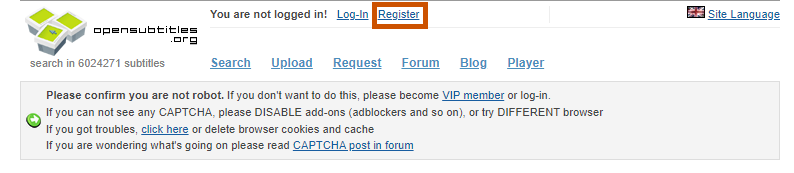
اولین مرحله از این فرآیند ثبت حساب کاربری خود در OpenSubtitles است. این لینک را دنبال کنید https://www.opensubtitles.org و حساب کاربری خود را ثبت کنید. دستورالعمل های روی صفحه شما را راهنمایی می کند و به شما در ایجاد نام کاربری و رمز عبور کمک می کند. Okay را بزنید، زمانی که تمام جزئیات مورد نیاز را وارد کردید.
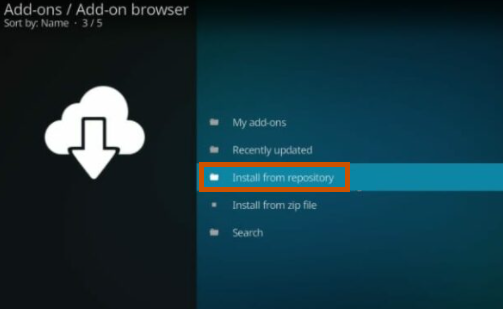
پس از ایجاد حساب کاربری، گام بعدی این است که دستگاه Kodi خود را راه اندازی کنید و روی افزونه ها کلیک کنید. آیکونی با کادری باز به نام بسته نصب کننده را مشاهده می کنید، روی آن کلیک کرده و در نهایت روی آن کلیک کنید "نصب از مخزن."
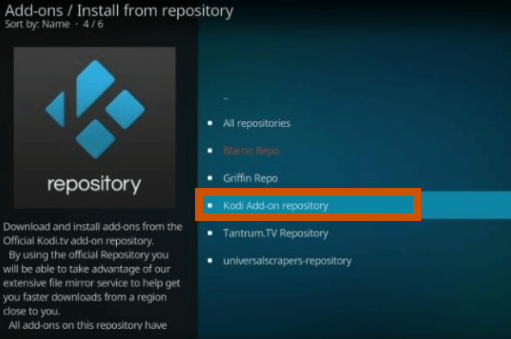
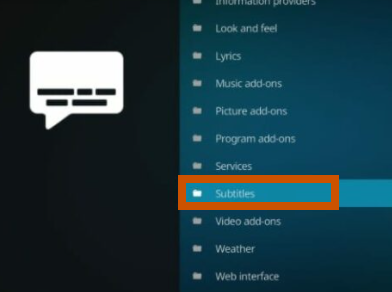
در حال حاضر شما باید یک لیست کشویی در مقابل خود داشته باشید، از این لیست لیست را پیدا کنید "مخزن افزودنی کدی." این لیست شما را گسترش می دهد و گزینه های مختلف زیادی را در اختیار شما قرار می دهد. از آن لیست زیرنویس پوشه را پیدا کنید و سپس روی آن کلیک کنید.
پس از کلیک بر روی زیرنویس ها، باید از لیست خود به دنبال OpenSubtitles.org بگردید و سپس بر روی "نصب" دکمه واقع در گوشه سمت راست پایین صفحه نمایش شما.
باید منتظر بمانید تا اعلانی دریافت کنید مبنی بر اینکه افزونه Opensubtitles.org نصب شده است.
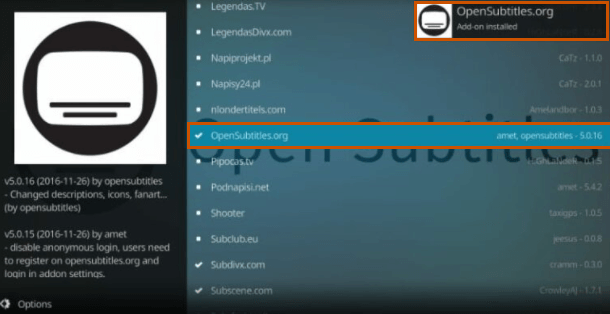
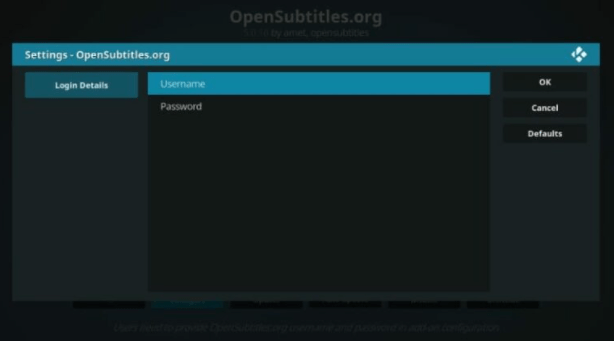
خوب تا الان باید اعلانی دریافت کرده باشید مبنی بر اینکه نصب کامل شده است. حالا باید دوباره روی opensubtitles.org کلیک کنید و روی نماد configure کلیک کنید تا کادر گفتگو باز شود.
اکنون باید نام کاربری و رمز عبور خود را که قبلاً هنگام ثبت حساب OpenSubtitles خود ایجاد کرده اید وارد کنید. پس از وارد کردن تمام مشخصات مورد نیاز، اینتر را بزنید و به مرحله بعد بروید.
اکنون از صفحه اصلی خود، باید روی نماد تنظیمات کلیک کرده و باز کنید "بازیکن" تنظیمات. حالا در کنار آیکون cog یک آیکون برای Basic می بینید، روی آن کلیک کنید تا آن را به استاندارد تغییر دهید. اکنون گزینه زبان را که باید در سمت چپ پنجره شما قرار گیرد انتخاب کنید.
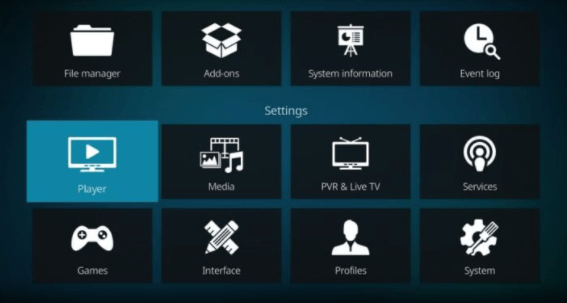
خوب بعد از اینکه روی زبان ها کلیک کردید، یک منوی کشویی باید در مقابل شما باز می شد. از آن منو روی زبان ها کلیک کنید تا زیرنویس ها را دانلود کنید. زبان مورد نظر خود را برای Kodi انتخاب کنید و سپس روی سرویس نمایش تلویزیونی پیش فرض کلیک کنید تا زیرنویس برنامه های تلویزیونی مورد علاقه خود را تنظیم کنید.
پس از کلیک بر روی موارد بیشتر، لیستی از زیرنویس ها در منوی کشویی نمایش داده می شود. دوباره باید OpenSubtitles.org را پیدا کرده و فایل را دانلود کنید. پس از پایان دانلود، بر روی OpenSubtitles.org کلیک کنید و مراحل نصب را شروع کنید.
باید مرحله 9 را با باز کردن سرویس فیلم پیش فرض خود تکرار کنید و opensubstitles.org را انتخاب کنید. اطمینان حاصل کنید که تغییراتی را که به تازگی ایجاد کرده اید با کلیک بر روی Ok تایید کرده اید، در غیر این صورت به تنظیمات اولیه خود باز می گردد.
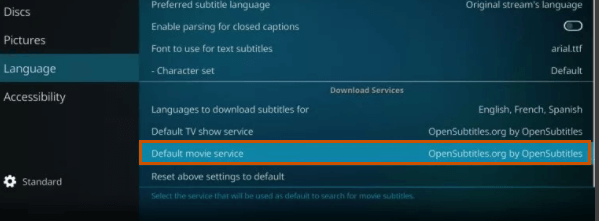
در نهایت، اگر به تنظیمات خود بروید و روی زبان کلیک کنید، یک منوی کشویی ظاهر می شود. همانطور که از صفحه نمایش خود می بینید، هم سرویس فیلم پیش فرض و هم سرویس تلویزیون پیش فرض شما اکنون توسط Opensubtitles.org پشتیبانی می شوند. این مراحل ذکر شده در بالا با توجه دقیق طراحی شده اند و ما مطمئن هستیم که تا به حال باید بتوانید از تمام فیلم ها و برنامه های تلویزیونی مورد علاقه خود با زیرنویس لذت ببرید. با این حال، اگر هنوز نمیتوانید زیرنویسها را هنگام پخش فیلم یا برنامههای تلویزیونی ببینید، این احتمال وجود دارد که زیرنویسهای شما در بخش افزودنی فعال نشده باشند.
همانطور که قبلاً ذکر شد، اگر هنوز با مشکلاتی روبرو هستید و نمی توانید زیرنویس ها را در حین استریم ببینید، تنها کاری که باید انجام دهید این است که زیرنویس را از تنظیمات افزونه فعال کنید برای این راهنما از Exodus Redux استفاده کرده ایم. با این حال، می توانید از همان مراحل برای هر افزونه ای که می خواهید استفاده کنید:
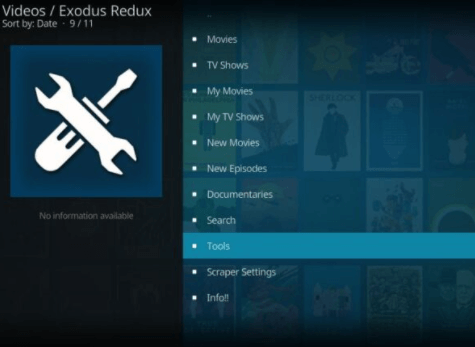
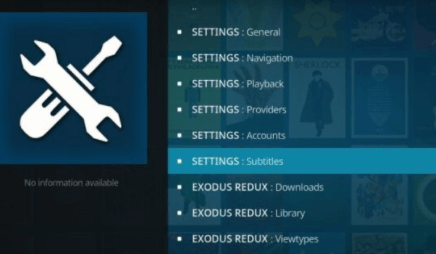
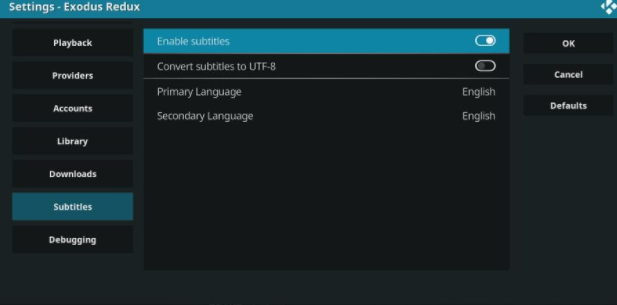
وویلا! اکنون زیرنویسها را برای Kodi فعال کردهاید و میتوانید از هزاران فیلم و برنامه تلویزیونی با زیرنویس لذت ببرید. اگر زمان کمی دارید و می خواهید برخی از مراحل ذکر شده در بالا را رد کنید، می توانید بدون ثبت حساب کاربری خود نیز زیرنویس دریافت کنید.
بسیار خوب، بنابراین برای همه افرادی که می خواهند زیرنویس را در Kodi بدون دردسر ایجاد و ثبت حساب دریافت کنند، می توانید از سرویس زیرنویس Subscene Kodi استفاده کنید. Subscene Kodi همان تعداد گزینه مانند OpenSubtitles را در اختیار شما قرار نمی دهد، اما می تواند کار را نسبتاً خوب انجام دهد.
در اینجا می روید، این تنها کاری است که باید انجام دهید تا Subscene.com را در دستگاه Kodi خود فعال کنید. اگرچه آنها فهرست گسترده ای از زیرنویس ها را دارند، اما ممکن است با نمایش ها و فیلم های بدون زیرنویس زیادی روبرو شوید. شما فقط می توانید با ثبت نام در OpenSubtitles.org بر این مشکل غلبه کنید.
اگر میخواهید زیرنویسهای Kodi را به طور پیشفرض غیرفعال کنید، به این صورت است:
تا به حال باید دو روش متداول را که مردم برای دریافت زیرنویس در Kodi استفاده می کنند را درک کرده باشید. هر دو OpenSubtitles و Subscene به عنوان مشهورترین ارائه دهندگان خدمات در بازار امروز در نظر گرفته می شوند. ما می توانیم تضمین کنیم که تا کنون زیرنویس های شما باید در دستگاه Kodi شما فعال شده باشد.
با این حال، ممکن است در عدم هماهنگی زیرنویس با فیلم یا نمایش تلویزیونی که در حال پخش آن هستید، با مشکل مواجه شوید. نگران نباشید، میتوانید به راحتی این مشکل را با تعدیل زیرنویسها با تأخیر یا پیشبرد آن برطرف کنید. این مشکل بیشتر در مورد محتوای جدید رایج است، اما با چند ترفند باید با برنامه های تلویزیونی و فیلم های مورد علاقه شما کاملاً کار کند.
لطفاً به خاطر داشته باشید که برای محافظت از همه داده های خود و دسترسی به محتوای محدود جغرافیایی از یک سرویس VPN استفاده کنید. اشتراک در FastestVPN قبل از اینکه مراحل ذکر شده در بالا را دنبال کنید. با FastestVPN، می توانید VPN را مستقیماً در روتر تنظیم کنید تا هر دستگاه از جمله دستگاه Kodi شما به محافظت VPN دسترسی داشته باشد.
© کپی رایت 2026 سریعترین VPN - همه حقوق محفوظ است
این پیشنهاد را از دست ندهید، این پیشنهاد شامل یک نرمافزار مدیریت رمز عبور رایگان است.