احصل علي
خصم 93!
على صفقة حصرية مدى الحياة
لا تفوت هذه الصفقة، فهي تأتي مع مدير كلمات المرور مجانًا.

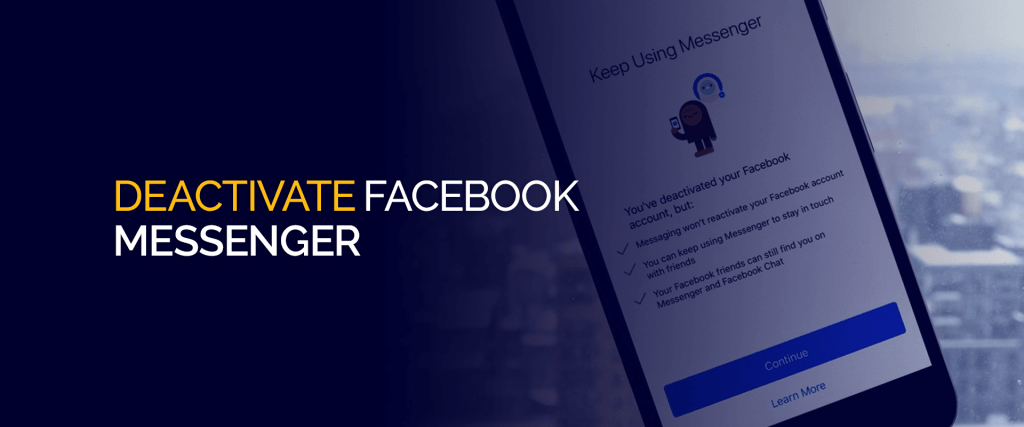
نظرًا لأن التهديدات الإلكترونية تشكل قضية ساخنة في ظل التطورات التكنولوجية، فإن تطبيقات المراسلة، مثل Facebook Messenger، لا تضمن أعلى معايير أمان البيانات. وهنا قد ترغب في معرفة كيفية إلغاء تنشيط Facebook Messenger بسهولة. تتناول هذه المقالة دروسًا تعليمية موجزة حول كيفية حذف حساب Messenger على أجهزة مختلفة ومنصات بديلة.
ملاحظة: وعلى الرغم من مدى إمكانية الوصول إلى الإنترنت، فإن التهديدات السيبرانية لن تقول سوى خلاف ذلك. إذا كنت تستخدم Facebook Messenger أو بدائل أخرى، فنوصي باستخدام FastestVPN.
عند الاتصال بشبكة VPN، يتم تشفير بياناتك، وتضمن البروتوكولات القوية، مثل OpenVPN وWireGuard وغيرها، أنك لن تكون أبدًا الضحية المحتملة التالية للقبعة السوداء. وهذا أيضًا دون أن يكلفك ذراعًا وساقًا!
على الرغم من وجود مليار مستخدم لتطبيق Messenger، إلا أن ضعف أمان البيانات لا يزال يشكل مصدر قلق لكثيرين. ونتيجة لذلك، يبحث العديد من الأشخاص الآن عن "كيفية إلغاء تنشيط Messenger".
ولكن دعونا لا نلوم أمن البيانات على جميع عمليات إلغاء التثبيت. يمكن أن يكون بمثابة التخلص من السموم الاجتماعية أو توفير مساحة تخزين إضافية؛ تتناول هذه المقالة طرقًا مختلفة لحذف Facebook Messenger على أجهزة مختلفة. تعرف أيضًا على أفضل بدائل Facebook messenger، حيث نختتم بالأسئلة الشائعة وخاتمة موجزة.
على عكس الماضي، يعد إلغاء تنشيط حسابك على Facebook Messenger أمرًا معقدًا ويستغرق وقتًا طويلاً. لتسهيل الأمور، إليك طريقة سريعة لكيفية إلغاء تنشيط Messenger:
اتبع الخطوات التالية، وسيتم إلغاء تنشيط تطبيق Meta Facebook Messenger على هاتفك الذكي في أي وقت من الأوقات:
ملاحظة: سيؤدي إلغاء تنشيط Messenger إلى إلغاء تنشيط حسابك على Facebook تلقائيًا، لكنه لن يؤدي إلى إلغاء تنشيط Messenger.
تختلف واجهة Facebook Messenger اعتمادًا على الجهاز الذي تستخدمه. يجب عليك أولاً إلغاء تنشيط حسابك على Facebook ثم إلغاء تنشيط Messenger للكمبيوتر المحمول. في هذا القسم، سنغطي برنامجين تعليميين، أي كيفية إلغاء تنشيط Messenger على جهاز الكمبيوتر الخاص بك (إلغاء تنشيط حساب Facebook الخاص بك في النهاية) وكيف يمكنك إلغاء تنشيط Facebook (لن يؤدي ذلك إلى إلغاء تنشيط حساب Messenger الخاص بك).
وقد ذكرنا هنا كلاهما بإيجاز:
إليك كيفية إلغاء تنشيط Messenger على الكمبيوتر المحمول. سيؤدي هذا أيضًا إلى إلغاء تنشيط حسابك على Facebook:
سيؤدي هذا البرنامج التعليمي إلى إلغاء تنشيط Facebook فقط، وليس Messenger. إليك كيفية إلغاء تنشيط حسابك على Facebook على الكمبيوتر المحمول الخاص بك:
لا يمكنك إلغاء تنشيط Messenger دون إلغاء تنشيط حسابك على Facebook. نظرًا للتحديثات الأخيرة، لا يمكنك استخدام Messenger بمفرده، أي بدون ربطه بـ Facebook. ربما لاحظت ظهور Messenger عند التمرير إلى اليسار. لم تعد بحاجة إلى التطبيق المنفصل. لإلغاء تنشيط Messenger أو Facebook، يجب عليك إلغاء تنشيط حسابك بالكامل.
لا يمكنك حذف Messenger نهائيًا إلا عن طريق إلغاء تنشيط حسابك على Facebook. إذا كان حسابك على Facebook نشطًا، فسيكون حساب Messenger الخاص بك نشطًا أيضًا. إذا كنت تخطط للعثور على كيفية إلغاء تنشيط Facebook Messenger لحذف Messenger نهائيًا، فإليك كيفية القيام بذلك. ومع ذلك، يجب أن تتذكر أن تنشيط حسابك على Facebook سيؤدي أيضًا إلى تنشيط Messenger.
ستؤدي هذه العملية إلى إلغاء تنشيط حسابك لمدة 30 يومًا. إذا قمت بتسجيل الدخول مرة أخرى إلى حسابك على Facebook الآن، فلن يتم حذف حسابك.
مع توقعات هوتسويت بأن يصل عدد مستخدمي فيسبوك ماسنجر إلى 980 مليون مستخدم في عام 2023، أصبح خيارًا شائعًا لدى الكثيرين. ومع ذلك، توجد أسباب عديدة تدفع المستخدمين إلى إلغاء تفعيل حساباتهم على ماسنجر؛ إليك ثلاثة أسباب قد تدفعك لمعرفة كيفية حذف حسابك على ماسنجر:
يقرر الأشخاص في الغالب معرفة كيفية إلغاء تنشيط Facebook Messenger لأسباب تتعلق بخصوصية البيانات. في حين أن معظمنا يعرف سياسات جمع البيانات القوية التي يتبعها فيسبوك، فإن عملاق التكنولوجيا يشارك سلوكيات المستخدم هذه. وفي الوقت نفسه، كان فيسبوك متورطًا في خروقات البيانات السابقة، مما يجعل Messenger خيارًا غير آمن للكثيرين.
يتميز برنامج Messenger بكود مغلق المصدر، وهو غير متاح للمراجعة المستقلة. وهذا يحد من تحكم المستخدم نظرًا لأن المستخدمين لا يدركون كيفية التعامل مع بياناتهم. وفي الوقت نفسه، يعد الافتقار إلى الشفافية علامة حمراء واضحة، مما يؤدي إلى عمليات إلغاء تثبيت محتملة واكتشاف كيفية إلغاء تنشيط Facebook Messenger.
في عام 2018، تم الإبلاغ عن قيام شركة تُعرف باسم كامبريدج أناليتيكا بجمع بيانات ملايين مستخدمي فيسبوك في عام 2014. وفيما أصبح أكبر فضيحة لفيسبوك، ظل عملاق وسائل التواصل الاجتماعي يثير مخاوف تتعلق بالخصوصية منذ ذلك الحين.
وأثار الأمر غضبًا ودعوات للانسحاب من فيسبوك، والتي انتشرت في ظل #DeleteFacebook علامة التصنيف، مما يؤدي إلى بحث الأشخاص عن "كيفية إلغاء تنشيط Messenger". قام العديد أيضًا بإلغاء تثبيت Messenger.
إليك كيفية إلغاء تنشيط حسابك على Facebook مؤقتًا على سطح المكتب لديك:
وفقًا للتحديثات الأخيرة، لا يمكنك إلغاء تنشيط Messenger وFacebook بشكل منفصل. سيؤدي إلغاء تنشيط Facebook إلى إلغاء تنشيط حساب Messenger الخاص بك في نفس الوقت. سيؤدي تنشيط حسابك على Facebook أو Messenger إلى تنشيط كلا الحسابين الخاصين بك.
يمكنك تصفية الرسائل لإيقاف تلقي رسائل معينة على فيسبوك. يمكنك القيام بذلك عن طريق تغيير إعدادات الخصوصية والأمان الخاصة بحسابك. وإليك كيف يمكنك القيام بذلك:
إليك كيفية حذف دردشة Facebook Messenger على هاتفك المحمول:
تناولت هذه المقالة بإيجاز كيفية إلغاء تنشيط Facebook Messenger وطرق إلغاء تنشيط حسابك على Facebook أيضًا. بينما كان موقع Facebook في مأزق بسبب مزاعم بأنه يخاطر بخصوصية المستخدم وأمانه، أصبح لدى العديد من الأشخاص الآن طريقة لاكتشاف كيفية إلغاء تنشيط Facebook Messenger لتعزيز أمان البيانات.
ومع ذلك، سيكون من الأفضل أن تتذكر أن العالم عبر الإنترنت لا يعد أبدًا بسلامة البيانات. لضمان حماية البيانات بشكل كامل، يجب عليك دائمًا استخدام شبكة VPN موثوقة، مثل FastestVPN، لتعزيز الحماية الرقمية.
© حقوق الطبع والنشر 2026 أسرع VPN - جميع الحقوق محفوظة.
لا تفوت هذه الصفقة، فهي تأتي مع مدير كلمات المرور مجانًا.