احصل علي
خصم 93!
على صفقة حصرية مدى الحياة
لا تفوت هذه الصفقة، فهي تأتي مع مدير كلمات المرور مجانًا.

سيوضح لك هذا الدليل طرقًا سهلة حول كيفية إلغاء مزامنة حسابات Google عبر أجهزة متعددة.
غالبًا ما يحفظ كل مستخدم الصفحات أو مواقع الويب لاستخدامها لاحقًا ، أو يقوم بوضع إشارة مرجعية على اثنين منها ، أو يحفظ كلمات المرور عبر أجهزة متعددة باستخدام حساب Google Chrome الخاص بك.
على الرغم من أن هذا يمكن أن يكون مفيدًا ، فليس سراً أن Google تمارس جمع البيانات بشكل كبير. عند تشغيل ميزة مزامنة Google ، تتم مشاركة جميع البيانات ويمكن الوصول إليها عبر جميع أجهزتك التي تتصل بها.
إذا لم تكن حريصًا جدًا على الاحتفاظ بها على هذا النحو ، فيمكنك دائمًا إلغاء مزامنتها على أجهزة معينة. سيوضح لك هذا الدليل كيفية إلغاء مزامنة حسابات Google Chrome أو إيقاف تشغيل الميزة.
نظرًا لأنك ربما تستخدم Google Chrome على أجهزة متعددة ، فسنغطي البرامج التعليمية خطوة بخطوة حول كيفية إيقاف تشغيل ميزة المزامنة على Google Chrome عبر العديد من الأنظمة الأساسية. سنبدأ أولاً بـ:
في هذه الخطوة الأولى، سنوضح لك كيفية إلغاء مزامنة حسابات جوجل كروم على أجهزة الكمبيوتر التي تعمل بنظامي التشغيل ويندوز وماك:
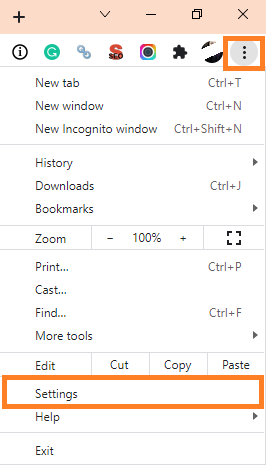
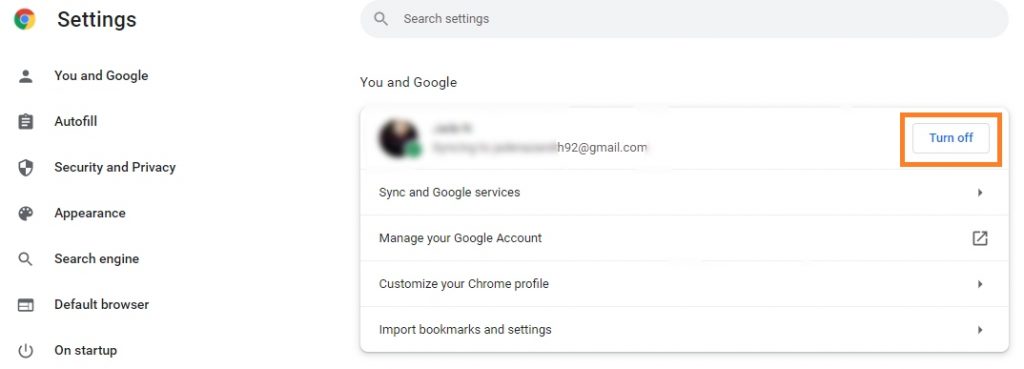
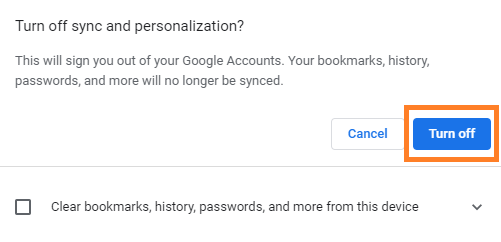
الآن ، في حالة وجود أشياء معينة لا تريد إلغاء مزامنتها ، انقر فوق "مزامنة وخدمات جوجل"تحت"أنت وجوجل" صفحة. انقر فوق "تخصيص المزامنة"ثم حدد أو قم بإلغاء تحديد أي شيء ترغب في الاحتفاظ به مع ميزة المزامنة عبر جميع أجهزتك.
تمامًا مثل برنامج Windows التعليمي أعلاه ، إذا كنت تخطط لترك إشارات مرجعية أو صفحات أو كلمات مرور معينة متزامنة عبر جميع الأجهزة ، فانقر فوق "إدارة ما تقوم بمزامنته"ثم حدد أو قم بإلغاء تحديد ما تريد.
NOTE: فقط في حالة رغبتك في إلغاء مزامنة حسابات Google Chrome على نظام Linux أو إيقاف تشغيل ميزة مزامنة حساب Google على نظام التشغيل Chrome OS ، فإن الخطوات هي في الغالب نفس البرامج التعليمية الموضحة أعلاه لنظامي التشغيل Windows والكمبيوتر الشخصي.
بالنسبة لأولئك الذين يستخدمون هواتف ذكية تعمل بنظامي Android أو iOS ولا يخططون لمزامنة هذه البيانات عبر أجهزة أخرى مسجلة باستخدام حساب Google الخاص بهم، إليكم كيفية إزالة ميزة المزامنة:
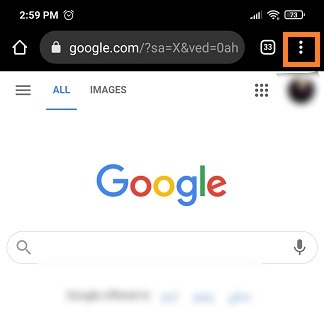
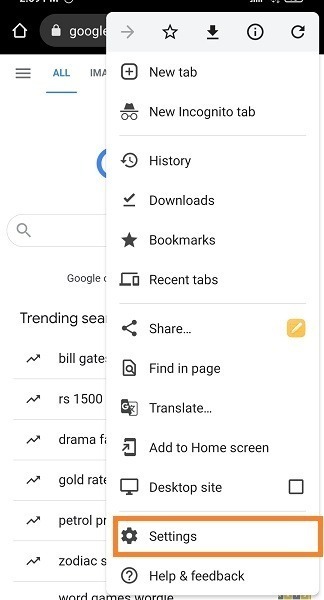
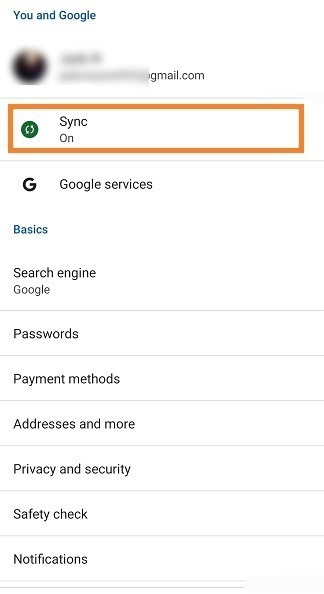
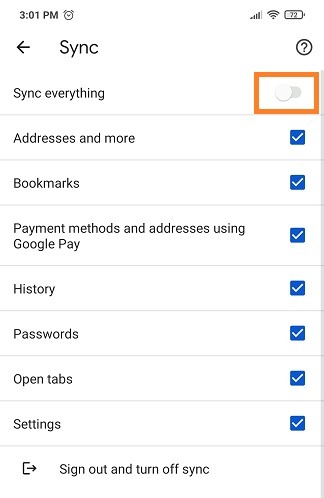
مرة أخرى ، إذا كانت هناك علامات تبويب أو صفحات أو كلمات مرور معينة ترغب في استمرار مزامنتها على Google لربط هاتفك بأجهزة أخرى ، فيمكنك إدارة الإعدادات وفقًا لذلك. وإليك الطريقة: بمجرد النقر فوق "إعدادات" انقر فوق "مزامنة وخدمات جوجلثم على "إدارة المزامنة. " الآن ، قم بإلغاء تحديد "مزامنة كل شيء"وإضافة أو إلغاء تحديد أي شيء لا تريد مزامنته.
بدلاً من ذلك ، إذا كانت هناك علامات تبويب وكلمات مرور معينة ترغب في استمرار مزامنتها عبر الأجهزة الأخرى ، فما عليك سوى النقر فوق "إدارة المزامنة"وحدد أو ألغ تحديد أي شيء تريده.
في بعض الأحيان، نحفظ علامات تبويب معينة للعمل أو حتى للتسلية. ويصبح الأمر مزعجًا للغاية عندما نضطر لإعادة إدخال هذه الصفحات أو البحث عنها على أجهزة أخرى. وينطبق الأمر نفسه على كرهنا لحفظ كلمات مرور مواقع التواصل الاجتماعي مرارًا وتكرارًا. ورغم أن ميزة مزامنة جوجل كروم توفر العديد من المزايا، إلا أنها ليست آمنة دائمًا لخصوصيتك وأمانك على الإنترنت.
هذا لأنه ، عند استخدام زر مزامنة Google ، قد تقوم عن طريق الخطأ بمزامنة جميع أنشطتك وكلمات المرور وسجل البحث وعلامات التبويب الشخصية والمزيد على الأجهزة الأخرى. لماذا هي المشكلة؟ حسنا، هناك نوعان من الأسباب.
في بعض الأحيان نستخدم نفس معرف Google على أجهزة متعددة بما في ذلك أجهزة الكمبيوتر الخاصة بالعمل. إذا كان لديك شيء محفوظ شخصيًا ، ونسيت تسجيل الخروج من حسابك ، فسيتمكن الآخرون الذين يستخدمون نفس الجهاز من الوصول إليه والمزيد.
بخلاف ذلك ، ترتبط ميزة مزامنة Google Chrome وتحفظ التفاصيل المصرفية ومعلومات بطاقة الائتمان والإشارات المرجعية الشخصية وغير ذلك الكثير - أحيانًا دون علمك.
لا يوجد خط مرسوم أبدًا عندما يتعلق الأمر بتسجيل Google لبياناتك. الآن ، مع وضع ذلك في الاعتبار ، ماذا يحدث عندما يسرق شخص ما جهازك؟ يمكنهم بسهولة الوصول إلى كل شيء.
بالطبع، استخدام جوجل كروم له مزاياه، ولكن إذا كنت قلقًا أكثر من مجرد جمع البيانات والخصوصية، فهناك بعض بدائل المتصفح الآمنة الأخرى التي يمكنك استخدامها.
نظرًا لأن معظم المستخدمين يخشون من قيام Google بتسجيل الكثير من المعلومات الشخصية ، خاصة عند مزامنة حساباتك ، يمكنك اتخاذ إجراءات أمان وخصوصية إضافية. غالبًا ما يستخدم معظم الأشخاص برامج الأمان ومن بين أفضلها حاليًا خدمة VPN.
باختصار لـ Virtual Private Network ، تعد VPN حاليًا أحد أكثر برامج الأمان شيوعًا التي يمكن استخدامها لجعل اتصالك خاصًا وآمنًا. FastestVPN يُتيح للمستخدمين فرصة تأمين اتصالهم باستخدام تشفير AES 256 بت. ويأتي مزودًا بميزات أمان أخرى مثل مفتاح إيقاف الاتصال، ومانع الإعلانات، وحماية من تسريب DNS وIP. بالإضافة إلى ذلك، هناك أيضًا FastestVPN إضافة لمتصفح كروم يمكنك تفعيلها بجانب الإضافة الأصلية.
أنت تعرف الآن كيفية إلغاء مزامنة حسابات Google على أجهزة متعددة باستخدام البرامج التعليمية المقدمة أعلاه. قد يكون لميزة المزامنة فوائد ، حيث توفر لك الوقت عند إعادة فتح علامات التبويب أو الإشارات المرجعية المحفوظة ، ولكنها تأتي مع مخاوف. في كلتا الحالتين ، إذا كنت تخطط لترك شيء متزامن ، يمكنك تحديد أو إلغاء تحديد الأشياء حسب رغبتك.
© حقوق الطبع والنشر 2026 أسرع VPN - جميع الحقوق محفوظة.
لا تفوت هذه الصفقة، فهي تأتي مع مدير كلمات المرور مجانًا.