كيفية استخدام الآيفون ككاميرا ويب لأجهزة ماك، وويندوز، وزووم، وديسكورد

متى كانت آخر مرة رأيت فيها مستخدمًا لهاتف iPhone يتفاخر بكاميرا هاتفه؟ ربما قبل 5 ثوانٍ. وهذا لأسباب وجيهة. على سبيل المثال، يمكنك استخدام iPhone ككاميرا ويب لأجهزة Mac وWindows والتطبيقات. ولكن خمن من هو نجم العرض؟ إنها كاميرا الاستمرارية في iPhone. باستخدامها، يمكنك استخدام iPhone ككاميرا ويب والاستفادة من جودة الفيديو العالية بدلاً من إنفاق ثروة على جهاز كاميرا ويب فاخر.
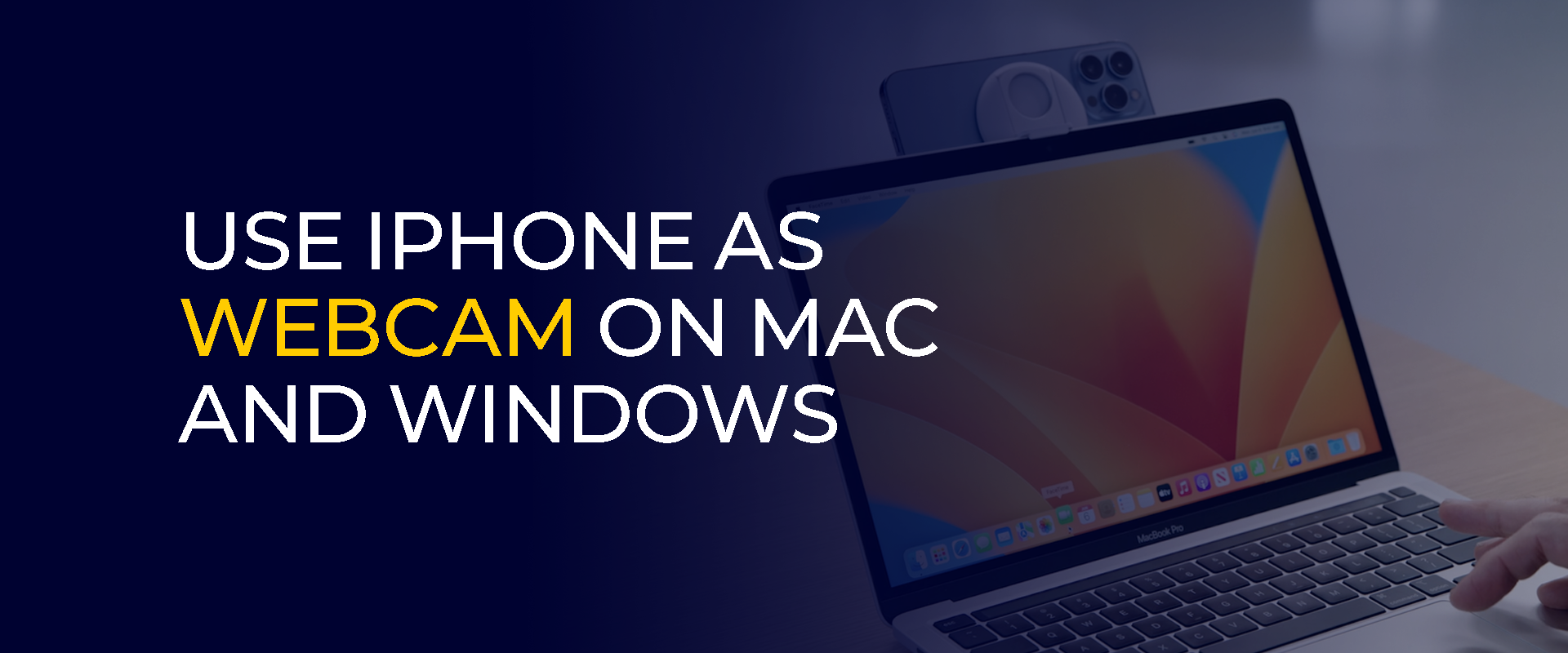
استخدام iPhone ككاميرا ويب على Mac وWindows

مع ذلك، يغطي هذا الدليل كيفية استخدام iPhone ككاميرا ويب للكمبيوتر الشخصي وتطبيقات الدردشة مثل Zoom وMeet وDiscord. بعد ذلك، سنغطي دليلًا موجزًا ​​لاستكشاف الأخطاء وإصلاحها إذا رأيت خطأ "Continuity Camera Not Working".

ملاحظة: في حين أن هاتفك هو الجهاز الأكثر سهولة في الوصول إليه، فهو أيضًا الجهاز الأكثر استهدافًا لسرقة البيانات. نوصي بالاتصال بشبكة VPN، مثل FastestVPNلتحسين الأمن الرقمي.

إضاءات

  • استخدم كاميرا الاستمرارية (macOS Ventura 13.0+، iOS 16+). تتضمن الميزات فيديو عالي الجودة، وعرض مكتبي، وتكامل سلس.
  • استخدم تطبيقات الطرف الثالث مثل EpocCam أو iVCam للحصول على وظيفة كاميرا الويب.
  • تأكد من تحديث الأجهزة وتوافقها.
  • استخدم شبكة مستقرة أو USB للحصول على جودة أفضل.
  • تحقق من إعدادات التطبيق والجهاز بحثًا عن مشكلات الميكروفون والفيديو.

كيفية استخدام iPhone ككاميرا ويب على جهاز Mac

يمكنك استخدام جهاز iPhone الخاص بك ككاميرا ويب على جهاز Mac عبر كاميرا الاستمراريةهل يبدو هذا وكأنه ميزة جديدة؟ لقد كانت موجودة دائمًا؛ ولكن الكاميرا المدمجة في جهاز iPhone هي التي تمكنك من استخدام جهاز iPhone ككاميرا ويب على جهاز Mac. وببساطة، إليك ما يجعل كاميرا الاستمرارية ميزة بارزة في جهاز iPhone:

  • جودة فيديو فائقة
  • إضاءة الاستوديو ووضع الصورة الشخصية
  • كاميرا فائقة الاتساع
  • سهلة الإعداد
  • التكامل السلس
  • تحسين الصوت

ومع ذلك، توفر ميزة الاستمرارية حدًا أقصى يبلغ 1080 بكسل، أي إذا كنت تبحث عن دقة فيديو أعلى باستخدام كاميرا الويب الخاصة بك، مثل فيديو 4K، فقد تجد كاميرات ويب وأدوات أخرى أفضل. ولكن من الأفضل عادةً استخدام كاميرا الاستمرارية المدمجة للحصول على تجربة مستخدم سلسة. وإذا كنت تستخدم iPhone ككاميرا ويب على جهاز Mac، فإليك البرنامج التعليمي للإعداد:

متطلبات الإعداد

فيما يلي المتطلبات الأساسية لاستخدام iPhone ككاميرا ويب لنظام التشغيل Mac:

  • حامل ثلاثي القوائم أو حامل لتثبيت جهاز iPhone الخاص بك.
  • جهاز Mac يعمل بنظام macOS Ventura 13.0 وما بعده.
  • تم تحديث iPhone إلى نظام التشغيل iOS 16 أو إصدار أحدث (الهواتف التي تم إصدارها منذ عام 2018).
  • مميزات الآيفون Desk View وStudio Light وCenter Stage وغيرها.
  • كابل USB أو اتصال WiFi وبلوتوث.

برنامج تعليمي لإعداد استخدام iPhone ككاميرا ويب على جهاز Mac

بمجرد استيفاء جميع المتطلبات، إليك البرنامج التعليمي للإعداد:

  • قم بتوصيل جهاز iPhone وكاميرا الويب بنفس شبكة WiFi/Bluetooth، أو قم بتوصيل الجهازين عبر كابل USB.
  • تأكد من أن كلا الجهازين متصلان بنفس معرف Apple.
  • انتقل إلى إعدادات iPhone > عام > AirPlay & Handoff".
  • قم بتمكين كاميرا المجتمع عن طريق تبديل المفتاح.
  • افتح أي تطبيق تحتاجه لاستخدام كاميرا الاستمرارية على جهاز Mac الخاص بك، وستجد أن iPhone هو جهاز إدخال الفيديو.

بمجرد الانتهاء من ذلك، يمكنك التوقف عن استخدام جهاز iPhone الخاص بك ككاميرا ويب إما عن طريق إغلاق التطبيق على جهاز Mac الذي تستخدم عليه كاميرا الاستمرارية أو تعطيلها عبر جهاز iPhone الخاص بك، على غرار ميزة تسجيل الشاشة.

كيفية استخدام iPhone ككاميرا ويب لنظام التشغيل Windows

هل أحببت القراءة عن ميزات كاميرا الاستمرارية؟ خمن ماذا: لا يمكنك استخدامها ككاميرا ويب لنظام التشغيل Windows. بدلاً من ذلك، يجب عليك إما تثبيت تطبيق موثوق به من جهة خارجية مثل iVCam وغيره. لمعرفة كيفية استخدام iPhone ككاميرا ويب، نوصي بقراءة المراجعات والتقييمات لأي برنامج تقوم بتثبيته لاستخدام iPhone ككاميرا ويب لنظام التشغيل Windows.

متطلبات استخدام iPhone ككاميرا ويب لنظام التشغيل Windows

قبل التوجه إلى عملية الإعداد، إليك المتطلبات اللازمة لاستخدام كاميرا الويب الخاصة بجهاز iPhone الخاص بك للكمبيوتر الشخصي:

  • قم بتثبيت برنامج كاميرا الويب التابع لجهة خارجية.
  • قم بتمكين WiFi/Bluetooth على كلا الجهازين أو قم بتوصيلهما عبر كابل USB.
  • قم بإعداد حامل ثلاثي القوائم أو حامل الهاتف لتركيب جهاز iPhone الخاص بك ككاميرا ويب.

برنامج تعليمي لإعداد استخدام iPhone ككاميرا ويب لنظام التشغيل Windows

بمجرد تحديد جميع المربعات المذكورة أعلاه، يمكنك تعيين جهاز iPhone الخاص بك ككاميرا ويب للكمبيوتر الشخصي:

  • قم بتسجيل الدخول إلى تطبيق كاميرا الويب التابع لجهة خارجية على جهاز Windows الخاص بك.
  • قم بتوصيل كاميرا هاتفك المحمول عن طريق مسح رمز الاستجابة السريعة عبر جهاز iPhone الخاص بك.
  • ستكون كاميرا iPhone الخاصة بك الآن بمثابة جهاز إدخال الفيديو.
  • انقر فوق مغادرة أو إغلاق التطبيق الذي تستخدم كاميرا الويب عليه لفصل جهاز iPhone الخاص بك.

كيفية استخدام iPhone ككاميرا ويب لتطبيق Zoom وMeet

سواء كانت الكاميرا المدمجة في الجهاز لا تعمل أو كنت لا تفضل التعرض الكامل الذي توفره الكاميرا، فإن استخدام جهاز iPhone الخاص بك ككاميرا ويب لتطبيق Zoom أو Meet يعد حلاً فعالاً ومنخفض التكلفة.

متطلبات استخدام iPhone ككاميرا ويب لتطبيق Zoom وMeet

يمكنك استخدام جهاز iPhone ككاميرا ويب لتطبيقات مؤتمرات الفيديو على أنظمة Windows وMac. ونظرًا لأن جهاز iPhone وMac يتبعان نفس نظام التشغيل، فيمكنك استخدام تطبيق الاستمرارية لاستخدام جهاز iPhone ككاميرا ويب. ومع ذلك، يجب عليك تثبيت تطبيق تابع لجهة خارجية لاستخدام جهاز iPhone ككاميرا ويب لنظام Windows.

  • يجب تحديث iPhone إلى نظام التشغيل iOS 16 أو إصدار أحدث.
  • يجب تحديث جهاز Mac إلى macOS Ventura 13.0 أو إصدار أحدث.
  • يجب توصيل أجهزة iPhone وMac بنفس شبكة WiFi أو البلوتوث أو كابل USB.
  • حامل ثلاثي القوائم أو أي دعم آخر (حتى كومة كتب) لتثبيت جهاز iPhone الخاص بك.
  • تطبيق تابع لجهة خارجية مثل EpocCam أو التطبيق المفضل لديك.

برنامج تعليمي لإعداد استخدام iPhone ككاميرا ويب لتطبيق Zoom وMeet على نظام التشغيل Mac

إن استخدام جهاز iPhone الخاص بك ككاميرا ويب لتطبيق Zoom أمر سهل للغاية نظرًا لتوافق تطبيق Continuity مع أجهزة Mac. اتبع البرامج التعليمية المذكورة أعلاه لتمكين تطبيق Continuity على iPhone.

  • افتح تطبيق Zoom على جهاز Mac الخاص بك.
  • إطلاق جلسة تجريبية.
  • انتقل إلى إعدادات الكاميرا من الزاوية السفلية للشاشة.
  • انتقل إلى "كاميرا iPhone الجديدة" وانقر عليها.

يمكنك الاستفادة من ميزات كاميرا الاستمرارية المتقدمة، مثل Desk View وCenter Stage، على iPhone 11 والإصدارات الأحدث.

برنامج تعليمي لإعداد استخدام iPhone ككاميرا ويب لتطبيق Zoom وMeet على نظام Windows

لا يمكنك استخدام جهاز iPhone الخاص بك ككاميرا ويب لتطبيق Zoom على أجهزة Widows إلا من خلال تطبيق تابع لجهة خارجية. على سبيل المثال، يمكنك استخدام EpocCam أو تطبيقات أخرى.

  • انتقل إلى موقع Elgato وقم بتثبيت EpocCam.
  • قم بتشغيل المثبت واتبع التعليمات التي تظهر على الشاشة.
  • تأكد من توصيل جهاز iPhone وجهاز الكمبيوتر بنفس شبكة WiFi.
  • قم بتشغيل EpocCam أو البرنامج المفضل لديك على جهاز iPhone الخاص بك.
  • اسمح لتطبيق EpocCam بالوصول إلى الميكروفون والكاميرا الموجودة بهاتفك.
  • قم بتشغيل تطبيق Zoom على جهاز الكمبيوتر الخاص بك.
  • انتقل إلى ملفك الشخصي > الإعدادات > الفيديو.
  • انتقل إلى الكاميرا > EpocCam .
  • يجب أن ترى الآن موجز كاميرا جهاز iPhone الخاص بك في نافذة معاينة اجتماع Zoom.

كيفية استخدام iPhone ككاميرا ويب لـ Discord

لماذا تشتري كاميرا ويب لتسجيل جلسات اللعب الخاصة بك إذا كان جهاز iPhone الخاص بك يقوم بهذه المهمة بالفعل؟ كما ذكرنا في الدروس السابقة، يمكنك إما الاستفادة من كاميرا الاستمرارية على جهاز Mac أو تطبيق تابع لجهة خارجية لنظام Windows.

متطلبات استخدام iPhone ككاميرا ويب لـ Discord

لن تعمل كاميرا الاستمرارية على الإصدارات الأقدم من نظامي التشغيل iOS وmacOS. تأكد من تحديد المتطلبات التالية قبل الاستمرار.

  • جهاز Mac يعمل بنظام macOS Venture 13.0 أو إصدار أحدث
  • iPhone يعمل بنظام iOS 16 أو إصدار أحدث.
  • يتم تشغيل iPhone وMac/PC على نفس شبكة WiFi/Bluetooth أو متصلين عبر كابل USB.
  • حامل ثلاثي القوائم أو حامل، مثل كومة من الكتب، لوضع جهاز iPhone الخاص بك.

برنامج تعليمي لإعداد استخدام iPhone ككاميرا ويب لـ Discord على Mac

قم بتفعيل تطبيق الاستمرارية على الآيفون، كما هو مذكور في الدروس المذكورة أعلاه.

  • ضع جهاز iPhone الخاص بك بالقرب من جهاز Mac الخاص بك وتأكد من تسجيل كلا الجهازين بحساب Apple ID نفسه.
  • قم بتشغيل Discord على جهاز Mac الخاص بك.
  • انتقل إلى إعدادات الفيديو وحدد iPhone كمصدر للكاميرا.

برنامج تعليمي لإعداد استخدام iPhone ككاميرا ويب لـ Discord على Windows

على غرار Zoom وMeet، يجب عليك استخدام تطبيق تابع لجهة خارجية مثل EpocCam.

  • انتقل إلى موقع Elgato وقم بتثبيت EpocCam.
  • قم بتشغيل المثبت واتبع التعليمات التي تظهر على الشاشة.
  • تأكد من توصيل جهاز iPhone وجهاز الكمبيوتر بنفس شبكة WiFi.
  • قم بتشغيل EpocCam أو البرنامج المفضل لديك على جهاز iPhone الخاص بك.
  • اسمح لتطبيق EpocCam بالوصول إلى الميكروفون والكاميرا الموجودة بهاتفك.
  • افتح Discord وحدد تطبيق الطرف الثالث كمصدر للكاميرا في إعدادات الفيديو.
  • سيعمل جهاز iPhone الخاص بك ككاميرا ويب لـ Discord.

هل كاميرا الاستمرارية لا تعمل؟ خطوات استكشاف الأخطاء وإصلاحها

على الرغم من تحديث نظام التشغيل macOS Ventura أو جهاز iPhone الخاص بك، إذا كانت كاميرا الاستمرارية لا تزال لا تعمل، فسنقوم بحل المشكلة.

1. خيار كاميرا الاستمرارية لا يظهر

إذا كنت تستخدم Zoom أو Meet أو Discord أو أي تطبيقات أخرى لمؤتمرات الفيديو ولا يمكنك رؤية جهاز iPhone الخاص بك كجهاز إدخال فيديو، فهذا يعني أن تطبيق الاستمرارية غير ممكّن.

خطوات استكشاف الأخطاء وإصلاحها

  • تحقق من توافق جهاز iPhone الخاص بك للتأكد من تحديثه إلى نظام التشغيل iOS 16 أو الإصدارات الأحدث. وفي الوقت نفسه، يجب تحديث جهاز Mac إلى نظام التشغيل macOS Ventura 13.0 أو الإصدارات الأحدث.
  • تأكد من تمكين كاميرا الاستمرارية. انتقل إلى الإعدادات > عام > AirPlay & Handoff.
  • تأكد من توصيل جهاز iPhone وجهاز Mac/PC بنفس شبكة WiFi أو البلوتوث أو كابل USB. وفي الوقت نفسه، قم بتسجيل الدخول باستخدام معرف Apple الخاص بك على جهاز iPhone وجهاز Mac أو استخدم برنامجًا تابعًا لجهة خارجية لنقل البيانات من iPhone إلى Windows.
  • أعد تشغيل جهاز iPhone وMac/PC.

2. كاميرا الاستمرارية لا تعمل

لا تعمل كاميرا الاستمرارية إذا كانت غير متوافقة مع تطبيقات معينة.

خطوات استكشاف الأخطاء وإصلاحها

  • تأكد من أن جهاز Mac يعمل بنظام macOS Venture 13.0 أو إصدار أحدث وأن جهاز iPhone يعمل بنظام iOS 16 أو إصدار أحدث.
  • راجع وثائق التطبيق أو قنوات الدعم للحصول على معلومات التوافق.

3. فيديو متقطع بدقة منخفضة

قد تؤدي كاميرا الاستمرارية إلى إنتاج فيديو متقطع أو منخفض الدقة.

  • تأكد من أن كلا الجهازين متصلان بشبكة WiFi مستقرة.
  • قم بتقليل الأنشطة الخلفية على كلا الجهازين لضمان تجربة مؤتمرات فيديو سلسة.
  • قد يوفر الاتصال السلكي استقرارًا وجودة أفضل.

4. جودة الصوت رديئة

قد تواجه جودة صوت رديئة، وقد تشعر بوجود صدى، أو في بعض الأحيان، لا يوجد صوت على الإطلاق.

خطوات استكشاف الأخطاء وإصلاحها

  • تحقق من ميكروفون جهاز iPhone الخاص بك لمعرفة ما إذا كان الصوت مكتومًا. إذا كان الأمر كذلك، فقم بإلغاء كتم الصوت.
  • تحقق من إعدادات الميكروفون في التطبيق للتأكد من عدم كتم الصوت من هناك. إذا كان الأمر كذلك، فقم بإلغاء كتم الصوت.
  • استخدم ميكروفونًا منفصلًا أو سماعة رأس لتحسين الصوت.

5. قضايا أخرى

قد تكون هناك مشكلات أخرى غير متوقعة عند ربط كاميرا الاستمرارية بجهاز Mac/PC الخاص بك.

خطوات استكشاف الأخطاء وإصلاحها

  • تحقق من وجود تحديثات للبرامج على جهاز iPhone وMac. إذا كان هناك أي تحديثات، فقم بتحديثه إلى أحدث إصدار.
  • إعادة تعيين إعدادات الشبكة في كلا الإعدادين.
  • اتصل بدعم Apple إذا استمرت المشكلة.

الأسئلة الشائعة - كيفية استخدام الآيفون ككاميرا ويب

كيف أستخدم هاتفي iPhone ككاميرا ويب؟

يمكنك استخدام جهاز iPhone الخاص بك ككاميرا ويب عبر كاميرا الاستمرارية. ومع ذلك، إذا كنت ترغب في استخدام جهاز iPhone الخاص بك ككاميرا ويب على جهاز الكمبيوتر الشخصي الذي يعمل بنظام Windows، فيجب عليك تثبيت تطبيق تابع لجهة خارجية لجعل كاميرا الاستمرارية متوافقة مع جهاز الكمبيوتر الشخصي.

كيف أستخدم البرنامج التعليمي للكاميرا على جهاز iPhone الخاص بي؟

يمكنك التمرير سريعًا إلى اليسار من شاشة القفل، وسيؤدي ذلك إلى فتح كاميرا iPhone.

كيف أقوم بتوصيل هاتفي iPhone بالكمبيوتر ككاميرا ويب؟

يمكنك استخدام كاميرا الاستمرارية لتوصيل جهاز iPhone بجهاز Mac الخاص بك ككاميرا ويب. وإليك كيفية القيام بذلك:

  • قم بتوصيل جهاز iPhone وكاميرا الويب بنفس شبكة WiFi/Bluetooth، أو قم بتوصيل الجهازين عبر كابل USB.
  • تأكد من أن كلا الجهازين متصلان بنفس معرف Apple.
  • انتقل إلى إعدادات iPhone > عام > AirPlay و Handoff.
  • قم بتمكين كاميرا الاستمرارية عن طريق تبديل المفتاح.
  • افتح أي تطبيق تحتاجه لاستخدام كاميرا الاستمرارية على جهاز Mac الخاص بك، وستجد أن iPhone هو جهاز إدخال الفيديو.
ومع ذلك، يتعين عليك استخدام تطبيق تابع لجهة خارجية لجعل كاميرا الاستمرارية متوافقة مع جهاز الكمبيوتر الخاص بك.

كيف يمكنني استخدام هاتفي iPhone الاحتياطي ككاميرا ويب؟

يمكنك استخدام هاتف iPhone الاحتياطي ككاميرا ويب عبر كاميرا الاستمرارية. وإليك كيفية تمكينها: الإعدادات > عام > AirPlay & Handoff.

كيفية استخدام iPhone ككاميرا ويب بدون تطبيق؟

يمكنك استخدام iPhone ككاميرا ويب لنظام Mac عبر كاميرا الاستمرارية. يمكنك تمكينها من خلال: الإعدادات > عام > AirPlay & Handoff. ومع ذلك، ستحتاج إلى تطبيق لاستخدام iPhone ككاميرا ويب لنظام Windows.

ملاحظة أخيرة

يمكنك استخدام جهاز iPhone ككاميرا ويب لتطبيقات Zoom وMeet وDiscord وغيرها من تطبيقات مؤتمرات الفيديو أو الدردشة عبر تطبيق الاستمرارية الخاص بجهاز iPhone. ومع ذلك، فإن تطبيق الاستمرارية متوافق فقط مع أجهزة Mac. وفي الوقت نفسه، بالنسبة لنظام التشغيل Windows، يجب عليك استخدام تطبيق بث تابع لجهة خارجية لدعم جهاز iPhone ككاميرا ويب.

تحكم في خصوصيتك اليوم! قم بإلغاء حظر المواقع والوصول إلى منصات البث وتجاوز مراقبة مزود خدمة الإنترنت.

احصل علي FastestVPN
اشترك في النشرة الإخبارية
تلقي المنشورات الشائعة لهذا الأسبوع وآخر الإعلانات من FastestVPN عبر النشرة الإخبارية عبر البريد الإلكتروني.
رمز
0 0 الأصوات
تقييم المادة
اشترك
إخطار
ضيف
0 التعليقات
التقيمات المضمنة
عرض جميع التعليقات

احصل على صفقة العمر لـ $ 40!

  • أكثر من 800 خادم للمحتوى العالمي
  • سرعات 10 جيجابت في الثانية لعدم وجود أي تأخير
  • أمان VPN أقوى مع WireGuard
  • حماية خادم VPN مزدوجة
  • حماية VPN لما يصل إلى 10 أجهزة
  • سياسة استرداد الأموال بالكامل خلال 31 يومًا
احصل علي FastestVPN